分类 伪技术 下的文章

前言:
v2ray通过cloudflare拯救被封的IP,之前一直用的233blog的一键脚本,奈何nfp的ovz换了4次系统都没能成功实现,所以手动搭建了,顺便开个记录贴

域名解析

1.使用cloudflare解析域名,为了方便测试,可以先把云朵点灰、关闭cdn(非必要,如果点灰了最后记得再次点亮云朵图标开启cdn)

安装宝塔面板

1.根据自己的系统使用正确的命令安装:

Centos安装命令
yum install -y wget && wget -O install.sh http://download.bt.cn/install/install.sh && sh install.sh

Debian安装命令
wget -O install.sh http://download.bt.cn/install/install-ubuntu.sh && bash install.sh

2.安装完成后,登录BT面板,安装nginx
3.添加站点
输入自己的网址,ftp、数据库、php都不用
4.申请ssl
点击「设置」——SSL——Let’s Encrypt,成功申请SSL后,保存
5.更改 配置文件
再次点击站点「设置」的「配置文件」选项,在最后一个}前添加如下代码:

    location / {
    proxy_redirect off;
    proxy_pass http://127.0.0.1:25534;#25534是v2ray的端口号,注意和之后安装的一致
    proxy_http_version 1.1;
    proxy_set_header Upgrade $http_upgrade;
    proxy_set_header Connection "upgrade";
    proxy_set_header Host $http_host;
    }

6.重启Nignx

安装v2ray

1.安装命令
bash <(curl -L -s https://install.direct/go.sh)
2.修改v2ray配置文件,路径/etc/v2ray/config.json,修改后记得重启v2ray
参考配置:

{
    "log": {
        "access": "/var/log/v2ray/access.log",
        "error": "/var/log/v2ray/error.log",
        "loglevel": "warning"
    },
    "inbound": {
        "port": 25534,#自己的端口号需要对应
        "protocol": "vmess",
        "settings": {
            "udp": true,
            "clients": [
                {
                    "id": "e5cee2d4-d28b-4b8a-83ef-cf788bf1****",#自己的id
                    "level": 1,
                    "alterId": 233
                }
            ]
        },
        "streamSettings": {
            "network": "ws"
        }
    },
    "outbound": {
        "protocol": "freedom",
        "settings": {}
    },
    "outboundDetour": [
        {
            "protocol": "blackhole",
            "settings": {},
            "tag": "blocked"
        }
    ],
    "routing": {
        "strategy": "rules",
        "settings": {
            "rules": [
                {
                    "type": "field",
                    "ip": [
                        "0.0.0.0/8",
                        "10.0.0.0/8",
                        "100.64.0.0/10",
                        "127.0.0.0/8",
                        "169.254.0.0/16",
                        "172.16.0.0/12",
                        "192.0.0.0/24",
                        "192.0.2.0/24",
                        "192.168.0.0/16",
                        "198.18.0.0/15",
                        "198.51.100.0/24",
                        "203.0.113.0/24",
                        "::1/128",
                        "fc00::/7",
                        "fe80::/10"
                    ],
                    "outboundTag": "blocked"
                }
            ]
        }
    }
}

3.V2Ray可使用的命令:

sudo service v2ray start #启动V2Ray
sudo service v2ray stop #停止运行V2Ray
sudo service v2ray restart #重启V2Ray
sudo service v2ray status #查看V2Ray状态


一、填空题(40分,每空2分)
1.服务行为规范中“五个一”内容:一双鞋套、一张抹布、
一张垫布、一张服务卡、一张服务监督调查表。

2.现阶段首应工作的时限要求(及时联系)是接到装修工单后,装机在 4 小时内联系客户,修障在 1 小时内联系客户。

3.分光箱内的盘纤应按照 G 形盘纤,所贴标签为机打 刀 形标签。

4.FTTH网络采用波分复用方式单纤双向传输,其下行波长为 1490 nm。

5.FTTH网络用户终端侧收局端光功率应大于 -24 dBm。

6.入户皮线光缆段的光衰值不得大于 1.5 dBm。

7.蝶形皮线光缆的最小弯曲半径应满足在设计过程中不小于 30 cm,固定后不小于
15 cm。

8.宽带质量验证中,上行光衰不得高于 28.5 dBm,下行光衰不得高于 27.5 dBm。

9.每个电工必须熟练掌握触电急救方法,有人触电应立即 切断 电源,按触电急救方案实施抢救。正确使用消防器材,电器着火应立即将有关电源切断,然后视装置,设备及着火性质使用干粉1211、二氧化碳等灭火器或干沙灭火,严禁使用 泡沫 灭火器。

10.电信内部员工信息反馈渠道为 96180总经理信箱 ,并承诺在接到内部员工反映信息后_ 24_小时内将相关问题的处理情况、进度予以答复。

二、选择题(每题3分,错选/漏选/多选不得分)
1.(单选)成都电信装维原则:( B )
A.先装机,后修障 B.先修障,后装机

2.(单选)成都电信维修原则:( B )
A.先恢复,后抢通 B.先抢通,后恢复

3.(单选)按照省公司统一要求,对于客户的修障工作,具体时限要求:钻卡( B )、金卡( B )、银卡( C )、普通用户( A )完成修复。
A.24小时内 B.6小时内 C.9小时内 D.12小时内

4.(多选)光纤终端接续专用工具有( ABCD )
A.定长开剥器 B.皮线光缆剥线钳
C.光纤切割刀 D.刀规条(与活动连接器配套)

5.(多选)宽带安装维护人员在客户现场施工时,设备和软件安装维护技术规范规定的设备安装工作全部完成的标准包括( ABCD )
A.设备必须放置在干燥、整洁、平整的机架内或者桌面上,必须摆放平整,安装牢靠。
B.完成设备电源连接,并正常供电。
C.完成设备间的线缆连接,绑扎美观。
D.若需将设备放置在机架内,应依次摆放。

6.(多选)FTTH施工基本需要的工具,仪器有( ABCD )
A.热熔机 B.红光笔 C.光功率计 D.米勒钳

7.(多选)关于光敷设的使用,正确的是( BD )
A.弯曲半径大于等于15mm。
B.牵引力不宜超过光缆允许张力的80%。
C.光分路箱一侧预留0.5m,住户家庭信息配线箱一侧预留1.0m。
D.在敷设过程中,避免光纤被缠绕、扭转、损伤和踩踏。

8.(多选)FTTH放装施工,在分光箱处施工应( ACD )
A.尾纤粘贴标签 B.在资料袋内填写资料信息 C.热熔头光衰测试 D.规范盘纤

9.(多选)用户源有暗管可用时,使用穿线器( CD )
A.首先从用户端室内向楼道内暗管穿放
B.首先从楼道内向用户端室内暗管穿放
C.两个方向可选,无先后区别
D.两个方向均无法穿通时,考虑使用其它方式

10.(多选)《故障检测诊断书》适用于( ABC )
A.非电信方责任的故障处理 B.有利于装修人员按照规范进行检测后保留规范的事实凭据
C.若发生客户关于故障未处理的相关投诉,装修人员可提供诊断书协助定责

三、问答题(每题15分)
1.服务行为规范中,请明确“五不准”内容:
答:
一不准:不规范着装不准上岗;二不准:不预约客户不准上门;三不准:不准服务中抽烟说私事;四不准:不清洁彻底不准竣工;五不准:不礼貌致谢不准告辞。

2.请详述安全使用梯子的注意事项:
答:
1、使用前先进行检查梯子是否牢靠无破损;2、严禁两人及以上同时站在梯子上工作;3、梯子最高两格不能站人;4、梯子上不得放置工具物件;5、上下梯子不得手持工具等物件;6、梯子上站人时严禁挪动梯子;7、在梯子上工作时要面对梯子;8、梯子与地面夹角60度为宜;9、梯子不使用时应横放地面。

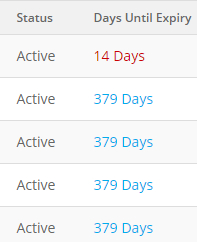
在域名到期前14天时,Freenom就会发送邮件通知快到期了,手动续费即可(免费12个月)

登陆后台

https://my.freenom.com/clientarea.php

待续约列表

点击 Services -- Renew Domains 后进入域名续订页面,或者在已经登陆状态下点击下方链接
https://my.freenom.com/domains.php?a=renewals

点击域名右边的 Renew This Domain 按钮续订
image

进入该域名的续订页面,点击右边的列表框,选择要续订的时间(默认是 1个月,图中我选择了 12个月),最多12个月,点击 Order Now 结算
image

再次返回续约界面就可以看到刚才的域名过期时间已经增加了一年了
image

说明:路由器新路由3作为客户端frpc,Google cloud香港有公网IP安装服务端frps

vps上安装服务端

1.下载服务端

#切换到root目录下
cd /root
#下载0.21版本
wget --no-check-certificate https://github.com/fatedier/frp/releases/download/v0.21.0/frp_0.21.0_linux_amd64.tar.gz
#解压
tar -xzvf frp_0.21.0_linux_amd64.tar.gz
#文件夹重命名
mv frp_0.21.0_linux_amd64 frp
#进入frp目录
cd frp
#赋予权限
chmod +x frps
#执行帮助命令测试frp是否能运行
./frps --help

2.写入配置文件

echo "[common]
bind_port = 7000
token = 12345678
dashboard_port = 7500
dashboard_user = admin
dashboard_pwd = admin
vhost_http_port = 10080
vhost_https_port = 10443
subdomain_host = sixu.life" > frps.ini

3.测试运行frps
./frps -c frps.ini
ctrl+c退出
4.开机启动

#编辑 开机启动文件
vi /etc/rc.local
#按 i 进入编辑模式并添加下面的命令到 exit 0 语句之前
nohup /root/frp/frps -c /root/frp/frps.ini &
#按 esc 退出编辑模式再按 :wq 保存并退出

路由器上配置

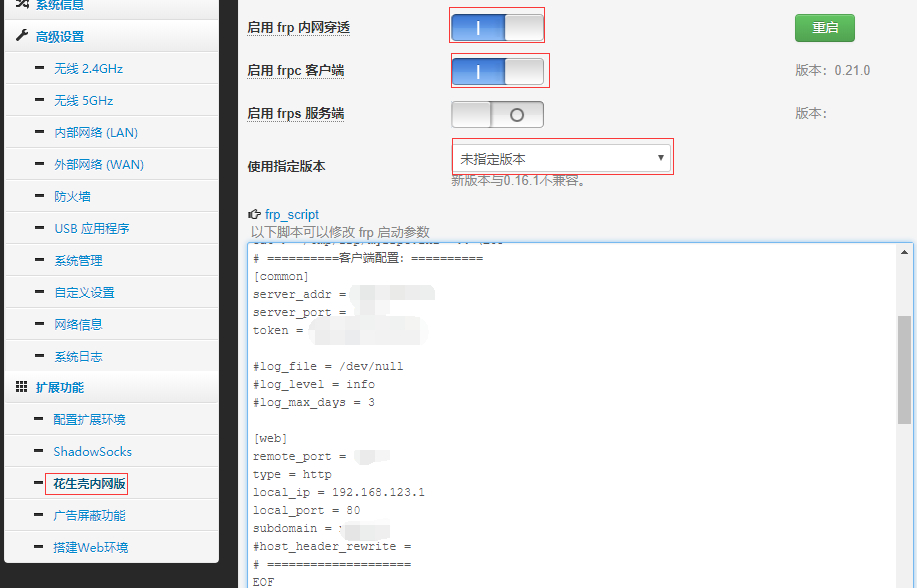
1.依次点击:花生壳内网版--frp
启用 frp 内网穿透 选中
启用 frpc 客户端 选中
2.修改配置文件

# ==========客户端配置:==========
[common]
server_addr = 对应服务器IP地址
server_port = 对应服务端的 bind_port
token = 对应服务端 token

#log_file = /dev/null
#log_level = info
#log_max_days = 3

[web]
remote_port = 对应服务端vhost_http_port
type = http
local_ip = 192.168.123.1
local_port = 80
subdomain = 自定义子域名,例如test.sixu.life,则此处自需要输入test
#host_header_rewrite = 
# ====================
EOF

3.点击应用本页设置
4.运行成功会看到类似的提示

login to server success, get run id [], server udp port [0]
start proxy success

image

域名解析

为了方便,可直接添加泛解析 * a记录指向服务器IP

其他

例如上文的设置来说:
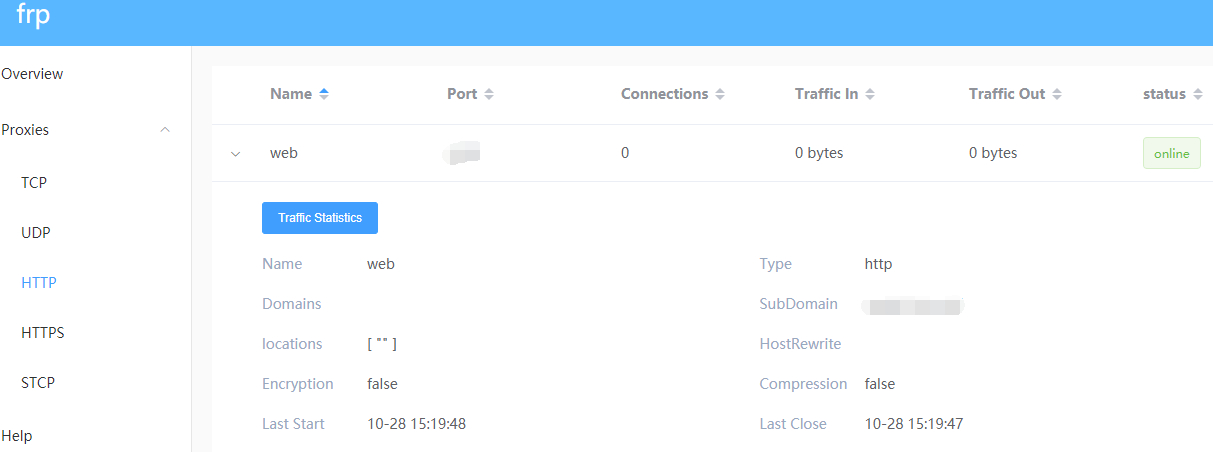
1.登录服务端的 dashboard 的地址为:服务器ip:7500
2.外网访问地址为:test.sixu.life:10080
image

说明:新开的Google cloud香港的机子,选的Debian 9,按照之前添加开机启动命令到/etc/rc.local无效

添加一个 /etc/rc.local 文件

#!/bin/sh -e
# @file /etc/rc.local
sh /root/shadowsocks/run.sh
exit 0

赋予权限

chmod +x /etc/rc.local

启动 rc-local 服务

systemctl start rc-local

查看状态

service rc-local status

参考:https://sb.sb/blog/debian-9-rc-local/

说明:路由器是newifi3 d2 手机是安卓小米note,通俗的讲就是把手机的流量通过usb共享给路由器

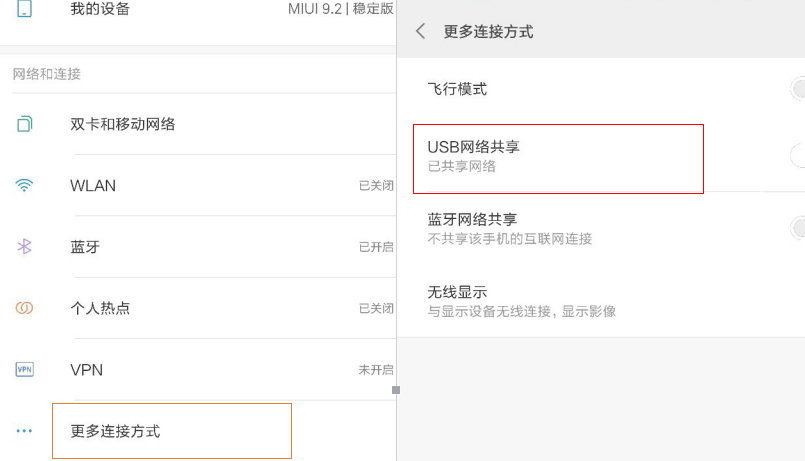
手机开启usb共享

1.手机通过usb数据线连上路由器
2.打开手机设置--更多连接方式--usb共享网络
image

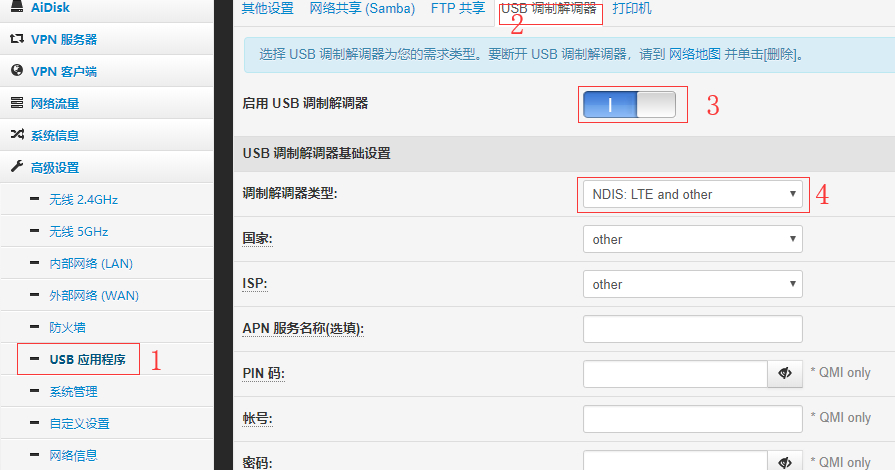
路由器上启用USB调制解调器

1.在路由器管理界面依次点击:usb应用程序--usb调制解调器
2.启用USB调制解调器 选项打开
3.调制解调器类型 选择 NDIS: LTE and other
4.应用本页设置
image

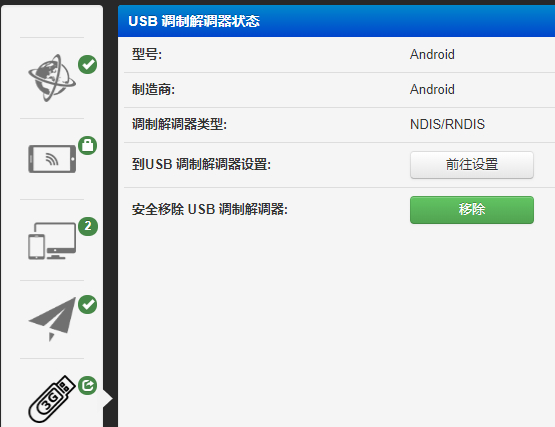
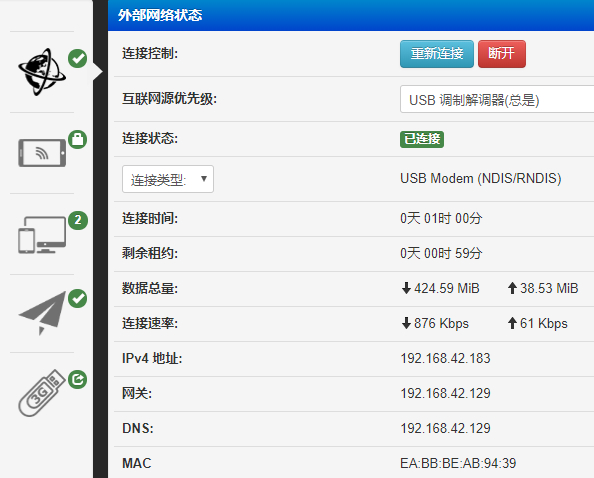
连接成功的状态

1.usb接口图标变了
image

2.外网状态
image

说明:helingqi群里大佬送了一个码子,冲了5刀,总共55刀,用11个月。IP容易被墙,已经换过三次了,换IP很简单。

官网

带aff:http://t.cn/EviqcbA

测试IP

178.128.108.*

全国ping

image

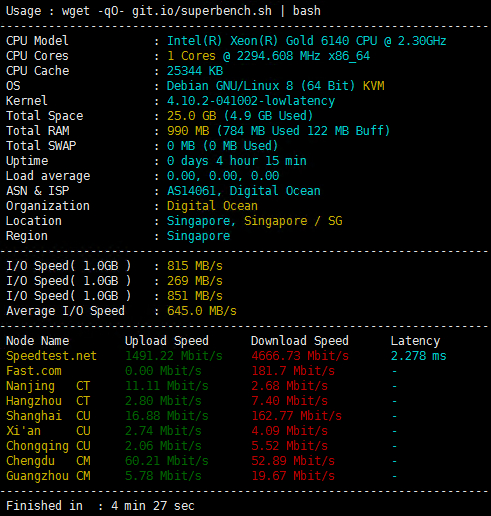
脚本测试

image

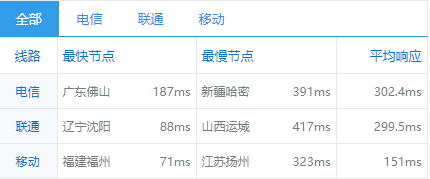
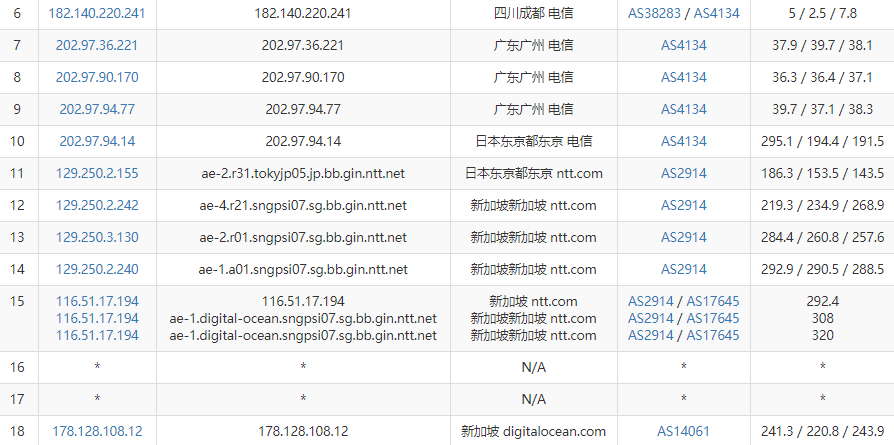
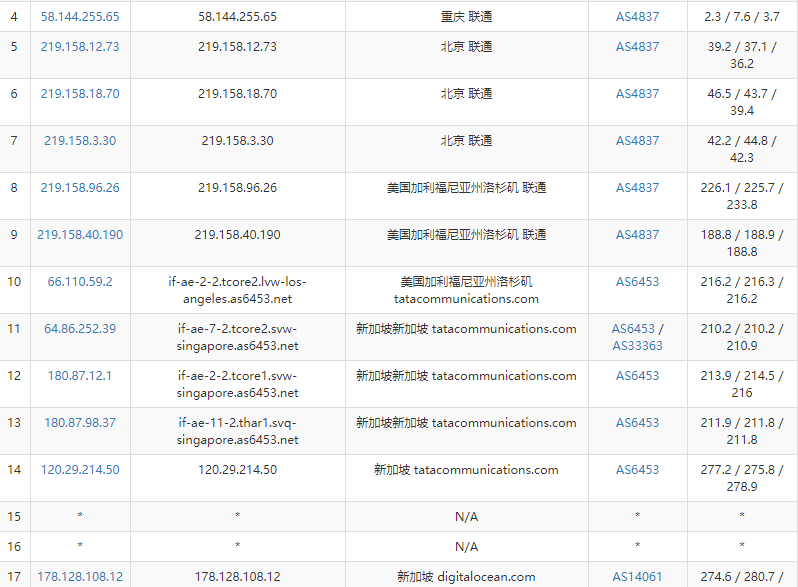
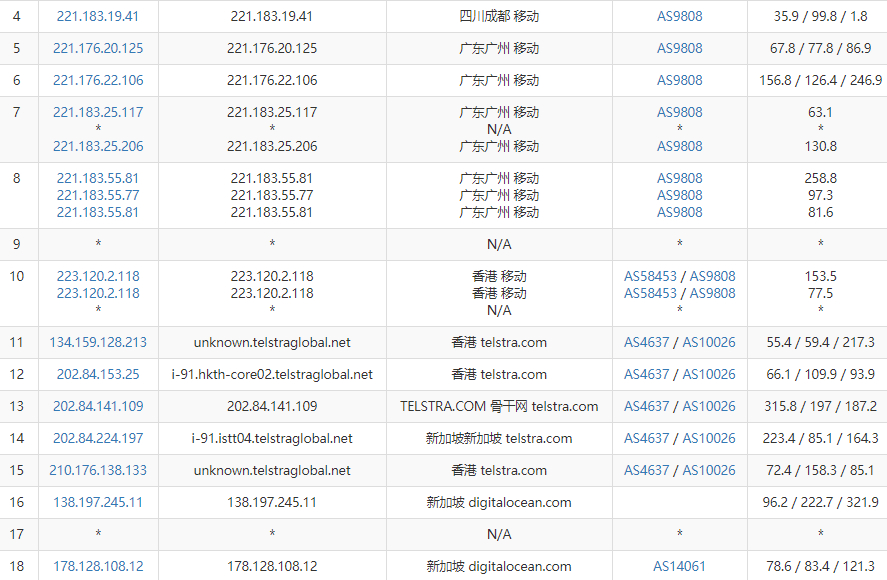
路由测试

电信
image
联通
image
移动
image

科学上网

酸酸
ss://cmM0LW1kNTp5d0lFcno@sg.sixu.ml:24615#%E6%A2%AF%E5%AD%90%20-%20%E6%96%B0%E5%8A%A0%E5%9D%A1%20VIP2%20-%20tizi.sixu.ml
酸酸乳
ssr://c2cuc2l4dS5tbDoyNDYxNTpvcmlnaW46cmM0LW1kNTpwbGFpbjplWGRKUlhKNi8_b2Jmc3BhcmFtPSZwcm90b3BhcmFtPSZyZW1hcmtzPTVwYXc1WXFnNVoyaElGWkpVRElnTFNCMGFYcHBMbk5wZUhVdWJXdyZncm91cD01cUt2NWEyUQ

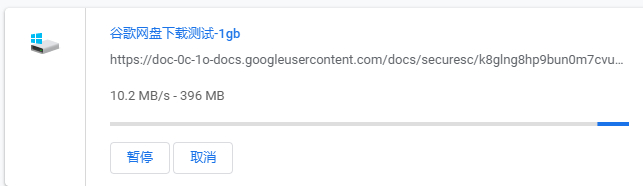
Google云端硬盘测速

移动百兆,真香
image

有意向的走下aff:http://t.cn/EviqcbA,送10刀

说明:ss-panel-v3使用的SMTP发邮件,之前阿里云国际版用465端口正常,迁移到DigitalOcean不能使用25和465给客服发ticket,得到的回复如下:

[scode type="share"]Thank you for reaching out to us. We're very sorry that you are facing issues with SMTP.

Stopping spam is a constant fight and due to this, your account has restrictions specifically on ports 25 and 465. However, you are be able to send out mail using port 587. You will need to open the port in your firewall.

We realize this is inconvenient, but many customers in your position move their mailing activities to a third party service such as SendGrid or similar which processes such mail separately from their droplet. I'm sorry for the frustration but we're not able to lift these port restrictions at this time.

In terms of a workaround, here are a few alternatives:

  1. Utilize port 587 for SMTP relay via another mail provider, for example G Suite/Gmail, Mailgun, etc. We have a guide on doing so using Postfix here:

https://www.digitalocean.com/community/tutorials/how-to-set-up-a-mail-relay-with-postfix-and-mailgun-on-ubuntu-16-04

  1. Configure your app or service to send mail directly using either a SMTP client connection (typically using port 587), or API call via another mail provider such as Sendgrid, Mailgun, Mandrill, etc.

Please note that with this restriction in place on port 25, mail servers hosted here will be unable to directly relay email to other mail servers, as communication between mail servers typically takes place on port 25.

We think the API is the best solution, as it is honestly more scalable and what we would use if we wanted to "future proof" the project.

Please feel free to reach out to us via this ticket if you have further queries or concerns, we will be around to help you out!

Regards,

Saurabh
Developer Support Specialist - DigitalOcean

(Check out our fantastic community articles: https://www.digitalocean.com/community)[/scode]
所以决定使用Gmail的587来发送邮件。

开启IMAP

1.在计算机上打开 Gmail。
2.点击右上方的“设置”图标。
3.点击转发和 POP/IMAP 标签。
4.在“IMAP 访问”部分,点击启用 IMAP。
5.点击保存更改。

开启安全性较低的应用的访问权限

直达链接:https://myaccount.google.com/lesssecureapps

SMTP设置

发送邮件 (SMTP) 服务器:smtp.gmail.com
要求 SSL:是
要求 TLS:是(如适用)
使用身份验证:是
TLS/STARTTLS 端口:587
完整名称或显示名称:您的姓名
帐号名、用户名或电子邮件地址:您的完整电子邮件地址
密码:您的 Gmail 密码