宝塔一键迁移
迁移网站还像以前一样备份,下载,上传那就有点low了,宝塔的一键迁移工具很好用。
1.两台服务器都安装一键迁移工具
2.仅支持宝塔linux面板最新版本且同环境的机器
3.数据迁移步骤:填写信息>检测环境>选择数据>迁移
迁移网站还像以前一样备份,下载,上传那就有点low了,宝塔的一键迁移工具很好用。
1.两台服务器都安装一键迁移工具
2.仅支持宝塔linux面板最新版本且同环境的机器
3.数据迁移步骤:填写信息>检测环境>选择数据>迁移
新的服务器,搬家。准备工作就是打包整个网站目录和备份数据库
这个面板免费了,尝鲜折腾下。
安装命令:同时安装控制中心、受控端,并安装网站管理
INSTALL_AGENT=1 INSTALL_APPS=sitemgr INIT_SWAPFILE=1 INSTALL_PKGS='nginx-stable,php56,mysql56' bash -c "$(curl -sS http://dl.appnode.com/install.sh)"系统要求
操作系统:CentOS 6.x 32/64位/CentOS 7.x 64位/(暂不支持 Ubuntu、Debian)。
内存要求:建议可用内存在 512MB 以上。
1.使用安装结束后的ip链接,账号和密码登录
2.安装“网站管理”
3.创建运行环境
4.创建网站
5.更改解析记录
1.打包目录上传到www目录
2.上传sql。可以在建站市场安装phpmyadmin,方便操作
3.修改网站目录下的config.inc.php文件为当前数据库信息
注意修改保存之后要部署才行。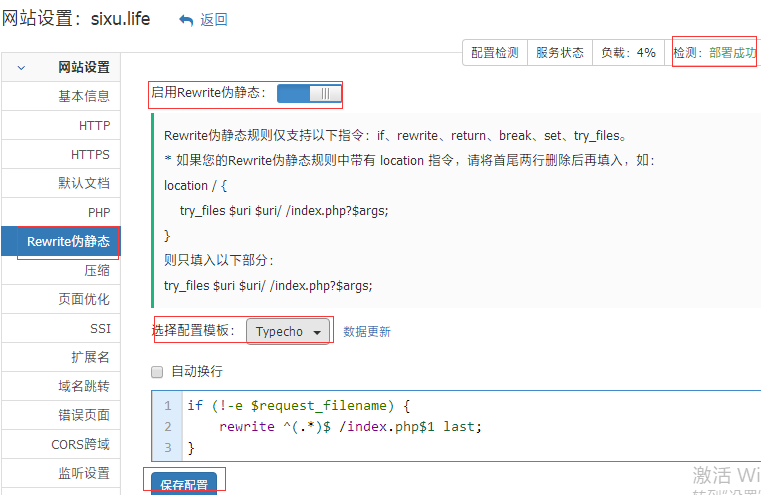
举个例子:本人有两个vps,一个华为云,一个新加坡,移动宽带连新加坡速度上不去,就利用华为云作为中继服务器
以下命令都是在中继服务器上的操作
1.建立并进入文件夹
mkdir tinyPortMapper && cd tinyPortMapper
2.获取最新的版本号tinyPortMapper_ver=$(wget -qO- "https://github.com/wangyu-/tinyPortMapper/tags"| grep "/wangyu-/tinyPortMapper/releases/tag/"| head -n 1| awk -F "/tag/" '{print $2}'| sed 's/\">//') && echo ${tinyPortMapper_ver}
3.下载压缩包wget -N --no-check-certificate "https://github.com/wangyu-/tinyPortMapper/releases/download/${tinyPortMapper_ver}/tinymapper_binaries.tar.gz"
4.解压下载的压缩包tar -xzf tinymapper_binaries.tar.gz
5.判断VPS的位数uname -m
6.1.x86_64,64位运行:mv tinymapper_amd64 tinymapper
6.2.386/i386/686/i686 四个之一,32位运行:mv tinymapper_x86 tinymapper
7.删除无用的压缩包和其他平台文件。rm -rf version.txtrm -rf tinymapper_*rm -rf tinymapper_binaries.tar.gz
8.赋予执行权限chmod +x tinymapper
9.完整端口转发命令nohup ./tinymapper -l 0.0.0.0:2333 -r 12.12.12.12:6666 -t -u > /tmp/tinymapper.log 2>&1 &
10.打开防火墙端口,有些vps需要在安全组里设置
11.添加开机启动chmod +x /etc/rc.d/rc.localvi /etc/rc.d/rc.local
按i进入编辑模式
添加第9步中的完整端口转发命令
按esc退出编辑模式
输入:wq保存退出
Shadowsocks利用 tinyPortMapper 实现中继(中转/端口转发)加速 https://doub.bid/ss-jc62/
frp内网穿透成功后,访问的时候域名后要加上端口才能访问,不美观。然而配置nginx就可以解决。此篇文章涉及https,因为域名没备案。
1.地址 腾讯云ssl证书
2.验证域名权限的时候,添加txt最快,大概3分钟证书就能申请下来
3.下载证书,解压Nginx出来,下一步用
1.ssh登陆服务器,添加虚拟主机,http=>https建议开启
cd oneinstack
./vhost.sh
2.替换ssl证书,先修改下载到的证书名称,用winscp上传到目录
3.重新加载nginxnginx -s reload
1.文件路径:/usr/local/nginx/conf/vhost/域名.conf
2.参考配置,自行修改域名和端口
  server {
  listen 80;
  listen 443 ssl http2;
  ssl_certificate /usr/local/nginx/conf/ssl/域名.crt;
  ssl_certificate_key /usr/local/nginx/conf/ssl/域名.key;
  ssl_protocols TLSv1 TLSv1.1 TLSv1.2;
  ssl_ciphers EECDH+CHACHA20:EECDH+AES128:RSA+AES128:EECDH+AES256:RSA+AES256:EECDH+3DES:RSA+3DES:!MD5;
  ssl_prefer_server_ciphers on;
  ssl_session_timeout 10m;
  ssl_session_cache builtin:1000 shared:SSL:10m;
  ssl_buffer_size 1400;
  add_header Strict-Transport-Security max-age=15768000;
  ssl_stapling on;
  ssl_stapling_verify on;
  server_name 域名;
  access_log /data/wwwlogs/域名_nginx.log combined;
  index index.html index.htm index.php;
  include /usr/local/nginx/conf/rewrite/other.conf;
  root /data/wwwroot/域名;
    location ~ {
    proxy_pass http://127.0.0.1:端口;
    include proxy.conf;
  }
}在路由器上搭建好了网站,只能局域网内访问,想要外部网络也能访问到该怎么做呢?ddns,然而没有公网ip,这时Frp内网穿透就派上用场了。
下面我说下我理解的frp,有错请指正:
frp有服务端和客户端,把服务端安装在有公网ip的服务器上(中转作用),客户端安装在路由器上。当我们访问路由器内容的时候,先访问公网ip的服务器,这台服务器通过和客户端通信,把内容返给我们。
1.有公网ip的服务器,腾讯云vps 学生机,之前申请的,月付1元。
2.安装命令
wget --no-check-certificate https://raw.githubusercontent.com/clangcn/onekey-install-shell/master/frps/install-frps.sh -O ./install-frps.sh
chmod 700 ./install-frps.sh
./install-frps.sh install
3.基本上默认的就行,需要修改的地方
Please input frps vhost_http_port [1-65535](Default vhost_http_port: 8080):  #输入frp进行http穿透的http服务端口
Please input frps vhost_https_port [1-65535](Default vhost_https_port: 4433): #输入frp进行https穿透的https服务端口
4.安装成功后记下自己的信息,通过frps Dashboard http://ip:端口/ 可以查看连接情况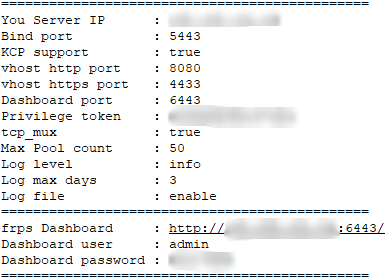
5.服务器端命令
更新命令
./install-frps.sh update
卸载命令
./install-frps.sh uninstall
服务器端管理命令
/etc/init.d/frps start
/etc/init.d/frps stop
/etc/init.d/frps restart
/etc/init.d/frps status
/etc/init.d/frps config
/etc/init.d/frps version1.Misstar Tools 插件管理里面安装frp
2.填入之前服务器端的信息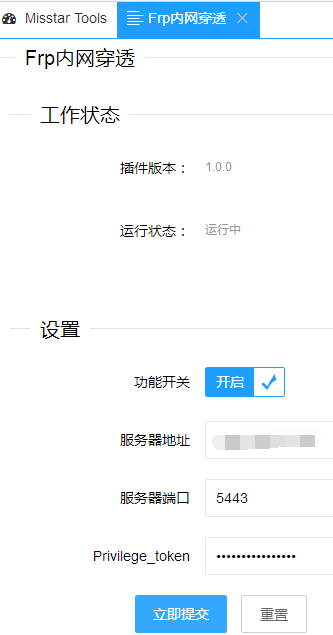
1.解析添加a记录指向服务器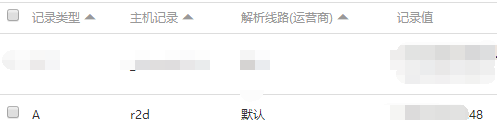
2.小米路由器后台=>Misstar Tools=>Frp内网穿透=>穿透列表=>添加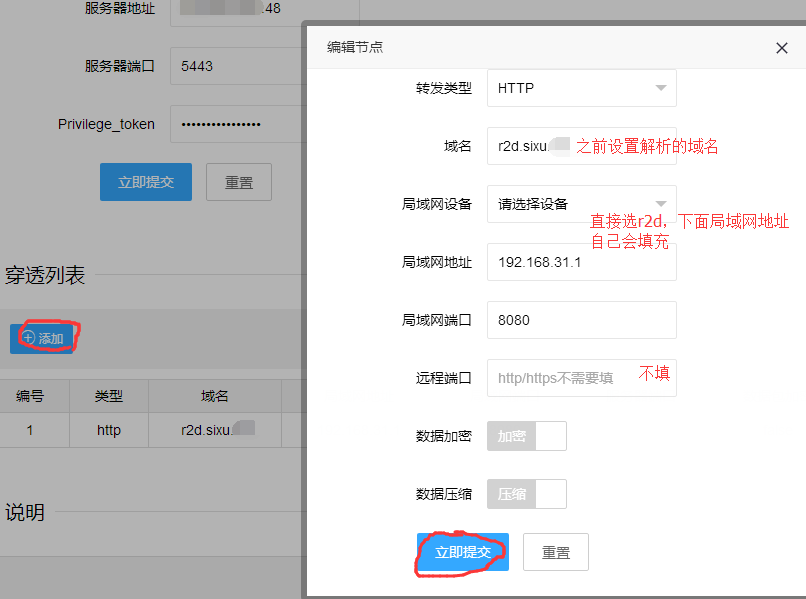
1.http://ip:端口/ 查看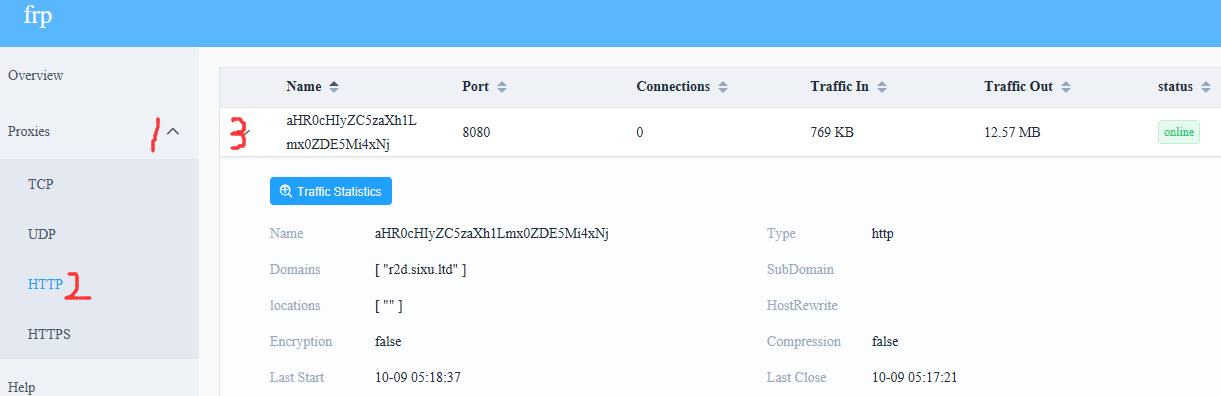
2.域名:端口 访问能打开页面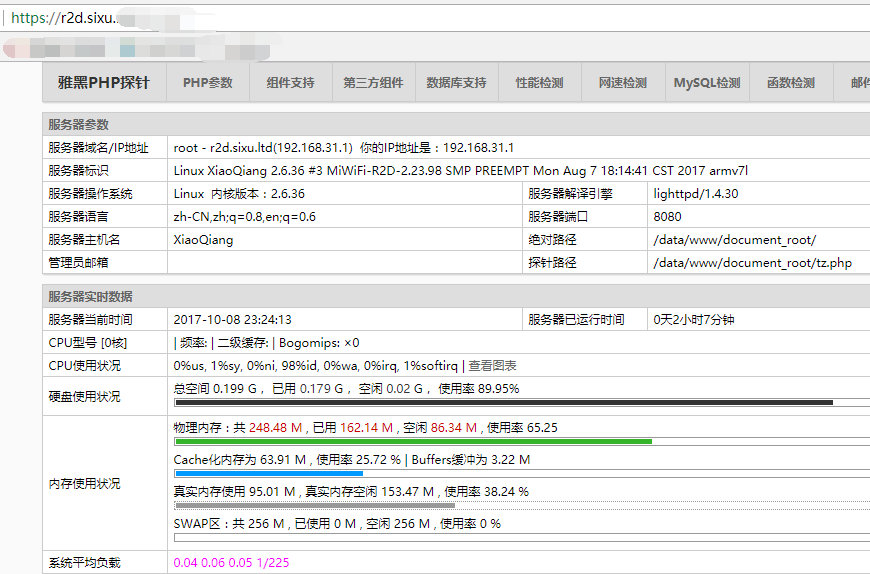
参考链接:内网穿透利器Frp一键安装脚本及设置教程
主路由器是腾达(192.168.0.1),从路由器是tp-link WR740N(192.168.1.1),用tp的wds功能来无线中继腾达的信号。
1.固定主路由器的信道(信道根据实际情况选择,选附近wifi占用少的信道为佳,Homedale这个软件可以帮到你)。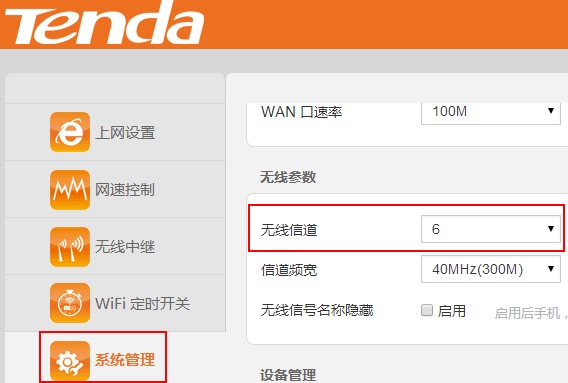
1.ip段改为主路由器一致(改为主路由器里面没有使用的ip,例如:192.168.0.254,此地址也是从路由器管理页面的地址)网络参数=>lan口设置。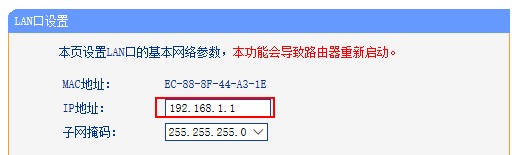
2.改DHCP服务器设置(和主路由器里面的DHCP不要有交集最好,所以选择靠后的ip,网关要填入主路由器的ip,dns根据自己需要填写)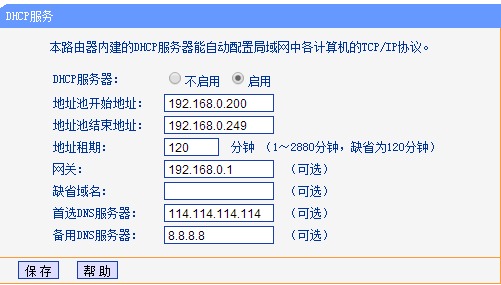
3.开启wds(从路由器的位置接收主路由器信号不能太弱,可以使用手机在从路由器的位置连接主路由器wifi信号看是否能正常上网)无线设置=>选中开启wds=>点击扫描=>选择主路由器的wifi名称=>输入主路由器的wifi密码=>保存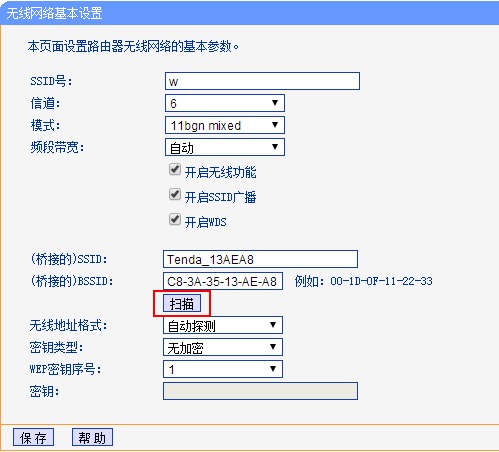
设置完成后在主页可以看到wds状态,如果不出意外,打开网页尽情享受吧。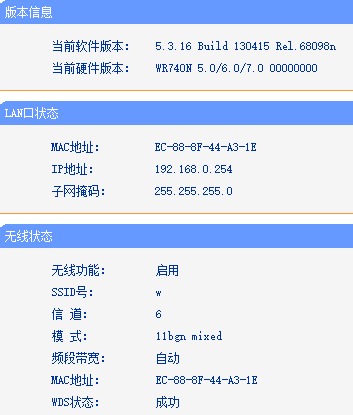
设置步骤按照我写的来操作应该没有问题,如果你设置的先后顺序不一样,设置完成后可以重启从路由器试试(系统工具=>重启路由器)。
hktv.ga打不开了,没有失效,站长把服务器从香港搬到阿里云了,换了新地址itv.3gtech.cn,migutv.ga的直播源也没有失效,只需要把对应的域名改为itv.3gtech.cn就可以了,后面m3u8不变。