标签 域名 下的文章

这是一个忧伤的故事,之前6块钱买的虚拟主机就是一个坑。本文以下内容大部分内容是基于阿里云的,只有域名解析是dnspod。

背景

linhaoyi.com是我之前使用的域名,买了阿里云虚机之后就备案了,并且用www.linhaoyi.com开了一个站。而linhaoyi.com还是用的byethost的免费空间,并且开启了https的,由于之前设置了hsts,google浏览器就悲剧了,每次打开www.linhaoyi.com就自动加上了https而导致网站打不开。很不幸的是,byethost的空间被删了。然后干脆就移到阿里云好了。好了,说了这么多废话,我要实现的效果就是:
www.linhaoyi.com不用https访问,而linhaoyi.com使用https访问。两个地址都解析到阿里云主机的,网站使用的是typecho博客。
byethost空间被删

申请ssl证书

阿里云的1年免费证书申请:打开 管理控制台-安全(云盾)-证书服务,https://yundun.console.aliyun.com/?spm=5176.8232195.0.0.0T3gEv&p=cas

点击右上方的购买证书,选择:免费型DV SSL,立即购买。
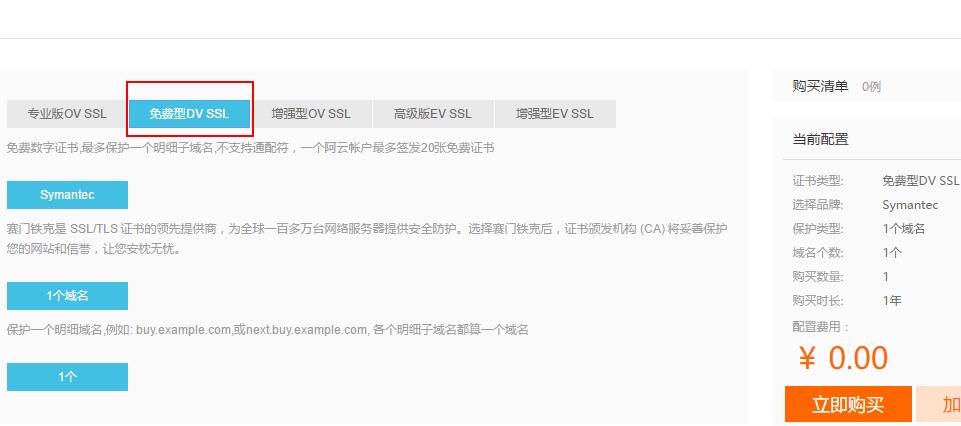
免费型DV SSL

域名验证类型建议选择dns
提交完成后邮箱会收到txt记录解析设置的内容。设置正确的话,不出意外,十分钟左右就会看到已签发的证书。
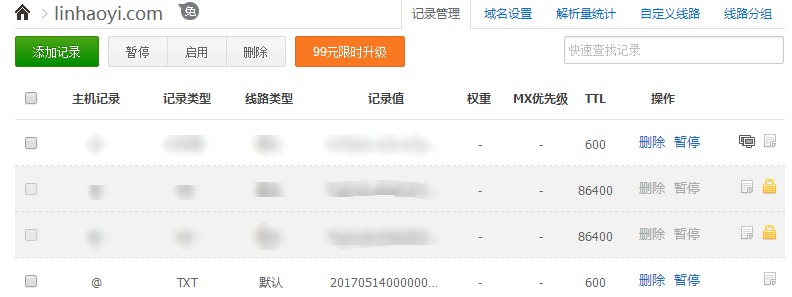
txt记录解析

设置cdn

入口在:管理控制台-云计算基础服务-cdn,首次打开会叫你开通。注意:cdn不免费,建议购买33元/年cdn流量包

打开:域名管理-添加域名,输入要开启cdn的域名,支持添加泛域名,如“ *.linhaoyi.com ”
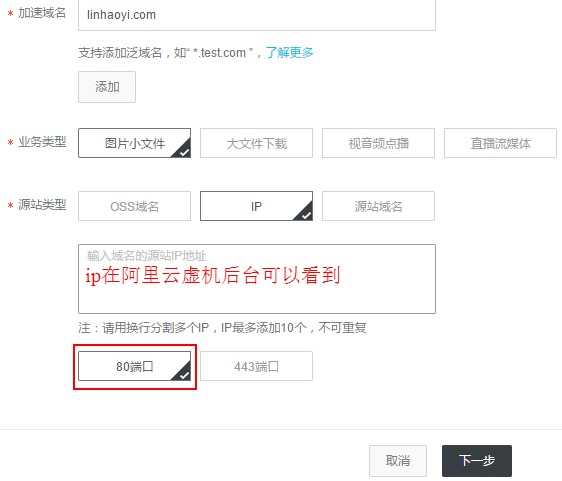
开启cdn

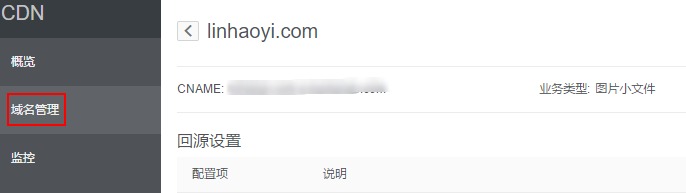
打开:域名管理-列表中网址后面的“配置”,先修改dns解析CNAME记录
修改dns解析CNAME记录

下拉到https设置,点击修改配置,状态选择开启,证书选择下拉选择当前域名的证书,如果申请了多个证书,按时间排序来选择。下面的强制跳转按需选择,默认即:http和https均可访问,https->http即:全部以http访问,http->https即全部https访问。
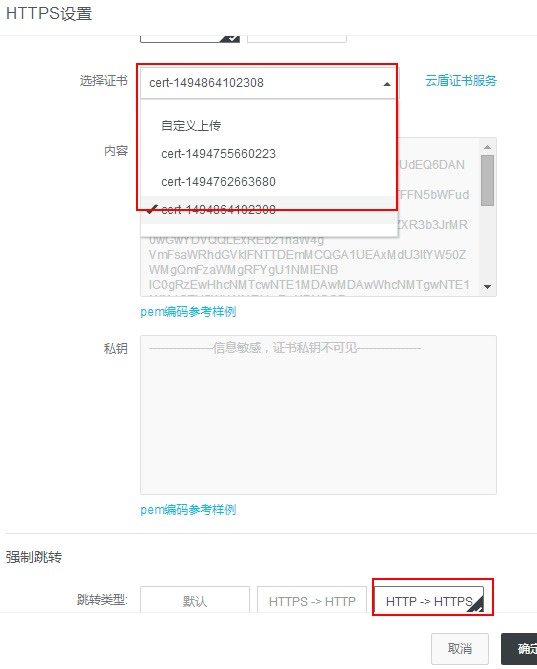
https设置

效果测试

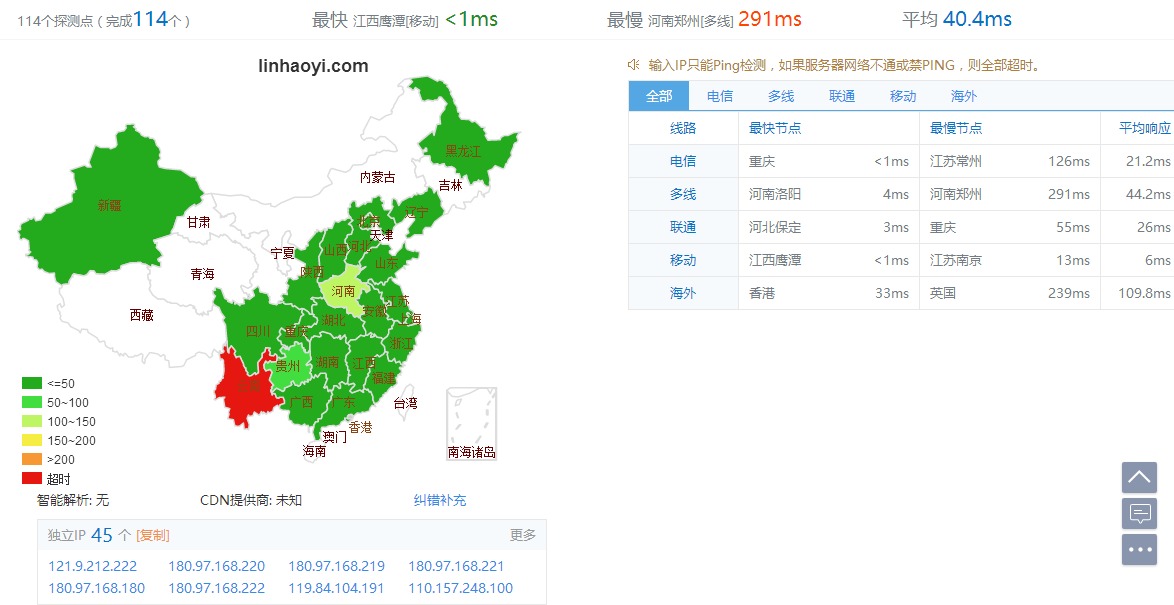
用站长工具的ping测试
ping测试

Free Cloud-Based Web Hosting | AFreeCloud.com
*A Free Cloud (VestaCP)
Disk Space: 1024MB
Bandwidth: 100GB
Control Panel: VestaCP
Cost: 0.00 Credits/Day ($0.00/Month)
Free subdomains are available!
A basic free web hosting plan.*
注册地址
https://afreecloud.com/register.php

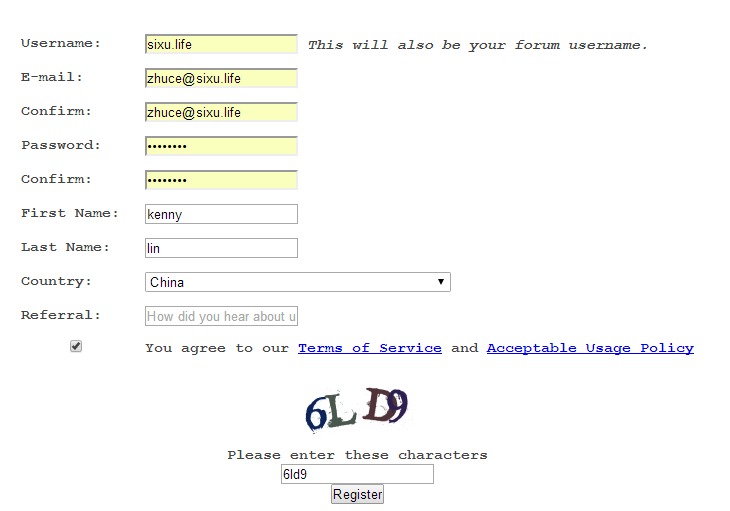
填写注册信息
Free Cloud-Based Web Hosting填写注册信息

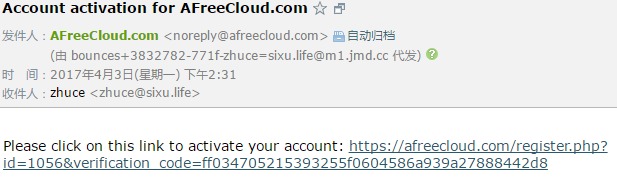
到邮箱中点击激活邮件
click on this link to activate your account

点击了激活链接可以看到激活成功的提示
激活成功

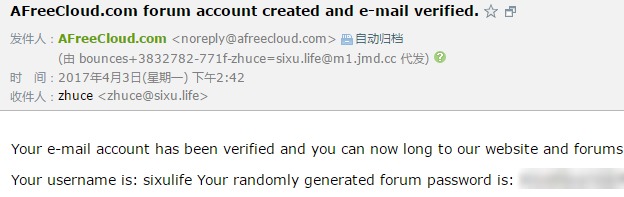
激活成功之后会收到一个论坛的帐号和密码,这个不用管,没用。
论坛的帐号和密码

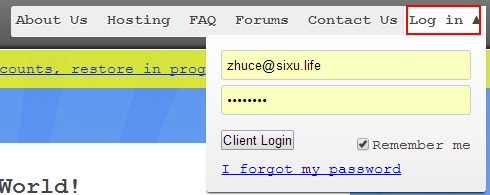
回到主页点击右上角登录
https://afreecloud.com/index.php
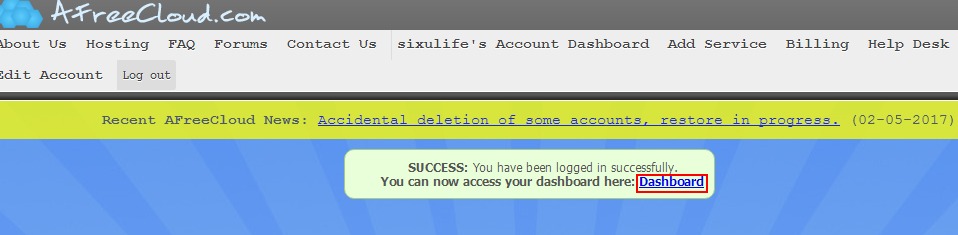
登录afreecloud.com

进入控制台
https://afreecloud.com/index.php?p=dash
进入控制台

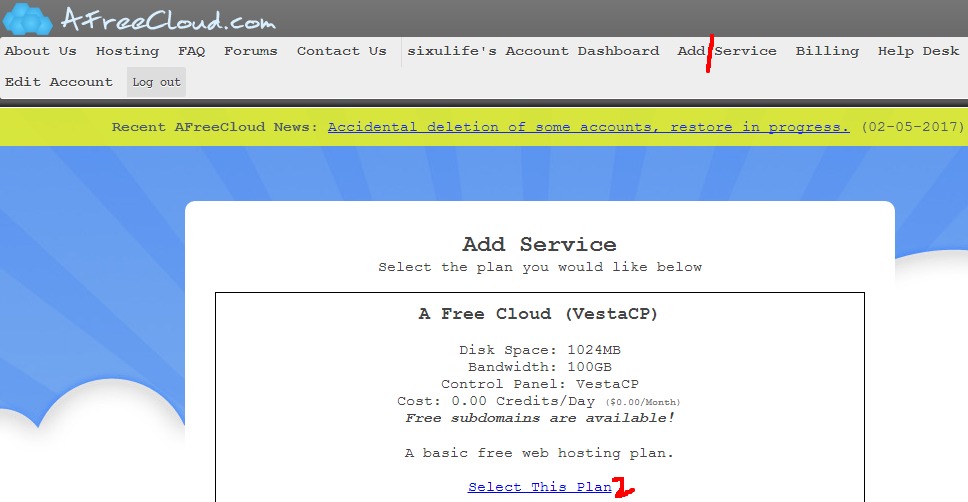
选择一个免费套餐-Add Service-A Free Cloud (VestaCP)

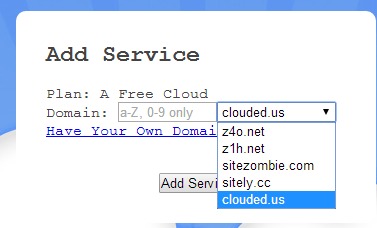
可以使用提供的二级域名或者自己的域名
设置域名

申请成功
申请成功

等待服务生效

Your service has been added and an e-mail will be sent once it is active. All services require manual review before activation so please allow 2-3 business days for somebody to review and activate your new service.

您的服务已添加,并且一旦激活,将发送一封电子邮件。 所有服务需要在启动前进行手动审核,所以请允许有2-3个工作日来查看并激活您的新服务。

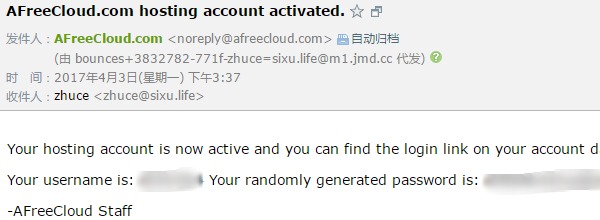
收到邮件,有帐号和密码
account dashboard控制台地址:https://afreecloud.com/index.php?p=dash
收到邮件,有帐号和密码

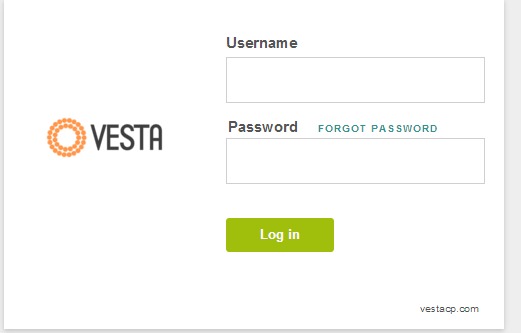
使用邮箱中的帐号密码登录
使用邮箱中的帐号密码登录

添加解析记录
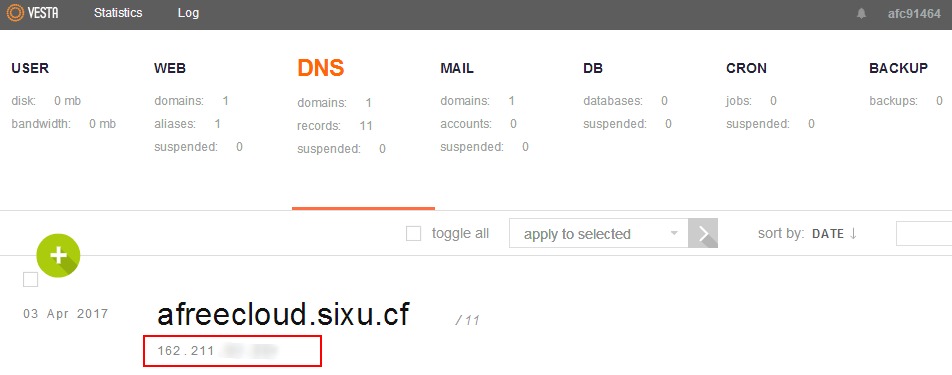
在dns选项下查看ip地址
在dns选项下查看ip地址
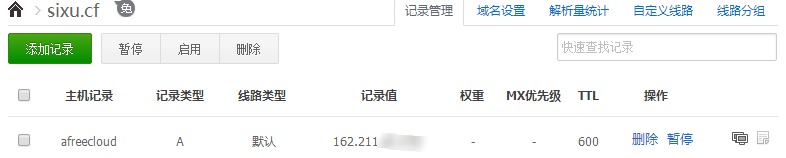
添加解析记录
添加解析记录

至此,已经可以成功访问了。演示地址 http://afreecloud.sixu.cf/