标签 lnmp 下的文章

说明:以前一直宝塔习惯了,体验了一下纯ipv6的小鸡,宝塔不支持,试了好几个方法,都没成功。在下愚钝,手动搭建环境也没成功。然后尝试了oneinstack,失败。最后使用lnmp一键安装包成功了。

安装

1.screen -S lnmp 如果网络断线,重新连接SSH,再执行screen -r lnmp就会看到你的lnmp安装进程
2.wget http://soft.vpser.net/lnmp/lnmp1.6.tar.gz -cO lnmp1.6.tar.gz && tar zxf lnmp1.6.tar.gz && cd lnmp1.6 && ./install.sh lnmp 跟着提示一步一步执行即可
详见:https://lnmp.org/install.html

添加网站

1.lnmp vhost add 跟着提示一步步执行
相见:https://lnmp.org/faq/lnmp-vhost-add-howto.html

重载nginx

修改了配置文件后需要用到
路径vi /usr/local/nginx/conf/vhost/域名.conf
/usr/local/nginx/sbin/nginx -s reload

说明:像我这种小白用linux有个面板是极好的。之前用过appnode,感觉相对复杂,免费版3个网站,这几天闲来无事,装了bt来试试感觉真的不错。

官网

bt.cn

安装要求

Python版本: 2.6/2.7(安装宝塔时会自动安装)
内存:128M以上,推荐512M以上(纯面板约占系统10M内存)
硬盘:100M以上可用硬盘空间(纯面板约占20M磁盘空间)
系统:CentOS 6.x / 7.x (Ubuntu、Debian、Fedora 请点这里),确保是干净的操作系统,没有安装过其它环境带的Apache/Nginx/php/MySQL

Centos安装命令

5.9版本
wget -O install.sh http://download.bt.cn/install/install.sh && sh install.sh
新版本
yum install -y wget && wget -O install.sh http://download.bt.cn/install/install_6.0.sh && sh install.sh
安装过程中只需要输入一个“y”确认即可。进入面板后再安装lnmp或lamp

Debian安装命令

5.9版本
wget -O install.sh http://download.bt.cn/install/install-ubuntu.sh && bash install.sh
新版本
wget -O install.sh http://download.bt.cn/install/install-ubuntu_6.0.sh && bash install.sh

前言

1.什么是LLMP(Linux + Lighttpd + MySQL + PHP )类似于lamp或lnmp,建站神器

2.路由器已经开启ssh

工具

1.putty或同类型软件

2.llmp插件 来自:http://www.miui.com/thread-1842334-1-1.html
下载链接: https://pan.baidu.com/s/1hr9KD04 密码: 7pxu

安装LLMP

1.将 llmp_install.bin in 复制到小米路由器硬盘根目录

2.putty登陆并执行以下命令
chmod +x /userdisk/data/llmp_install.bin&&/userdisk/data/llmp_install.bin in
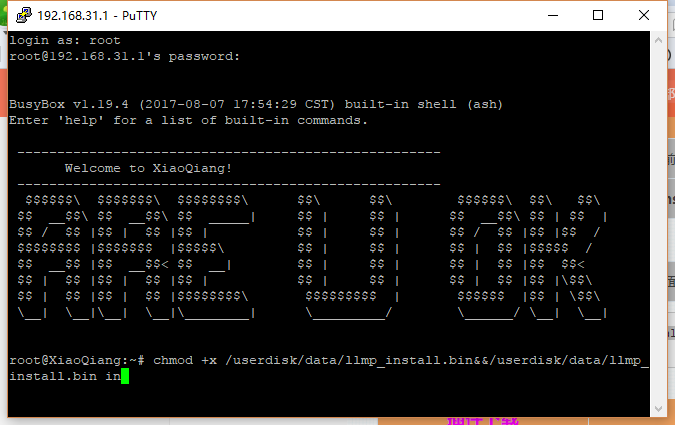
putty

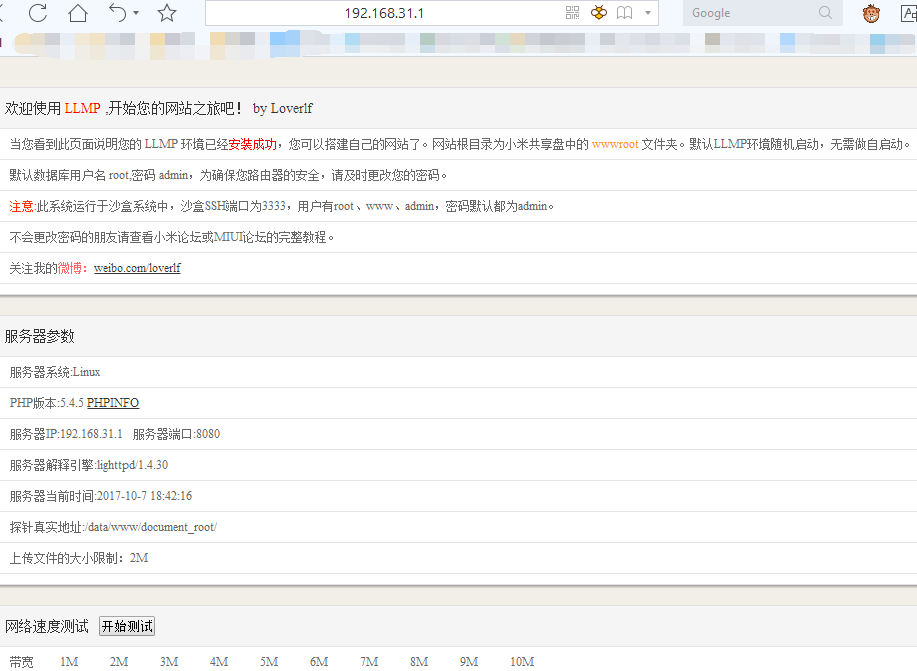
3.等待安装完成,打开http://192.168.31.1:8080/测试
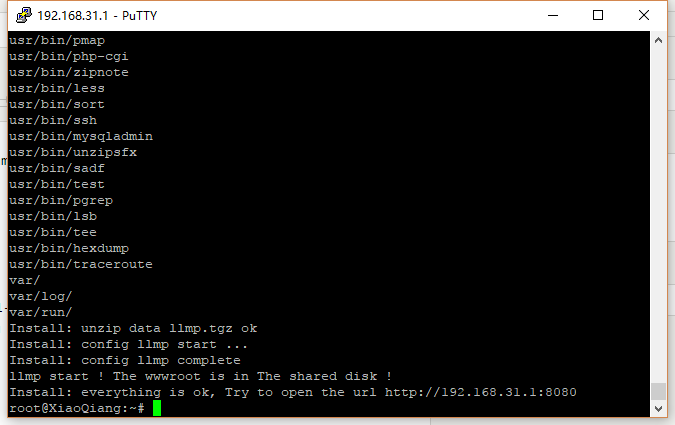
image

4.网页正常显示即安装成功
image

5.添加开机启动 putty或winscp修改/etc/rc.local文件,在exit 0之前添加一行
sh /userdisk/llmp/manager/start_llmp.sh

其他事项

1.网站目录在小米路由器硬盘的根目录下的wwwroot文件夹

2.默认数据库用户名 root,密码 admin

3.系统运行于沙盒系统中,沙盒SSH端口为3333,用户有root、www、admin,密码默认都为admin

4.修改数据库密码,newpasswd为新密码,请自行替换mysqladmin -u root -p password newpasswd
执行命令后要求输入旧密码(admin)即可

5.创建数据库,blog是创建的数据库名称,请自行替换mysqladmin -u root -p create blog
要求输入密码,请输入修改之后的密码

6.如果需要修复:SSH到路由器22端口,执行sh /userdisk/llmp/manager/llmp_fix.sh

安装typecho

1.typecho下载 稳定版为 1.0 (14.10.10),并解压到wwwroot内
https://github.com/typecho/typecho/releases/download/v1.0-14.10.10-release/1.0.14.10.10.-release.tar.gz

2.访问192.168.31.1:8080安装,注意 数据库地址:127.0.0.1 ,不出意外提示安装完成
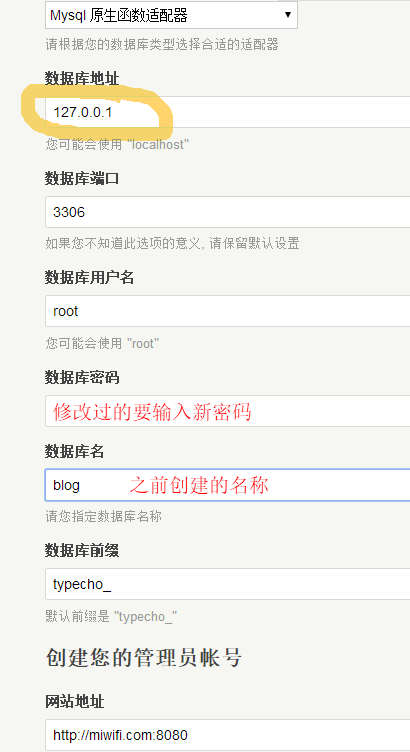
image

3.只能访问主页,f12可以看出是端口的原因。https://segmentfault.com/q/1010000008401554
修改var/typecho/request.php文件218行开始

    public static function getUrlPrefix()
    {
        if (empty(self::$_urlPrefix)) {
            self::$_urlPrefix = (self::isSecure() ? 'https' : 'http') 
                . '://' . (isset($_SERVER['HTTP_HOST']) ? $_SERVER['HTTP_HOST'] : $_SERVER['SERVER_NAME'])
               // . (in_array($_SERVER['SERVER_PORT'], array(80, 443)) ? '' : ':' . $_SERVER['SERVER_PORT']);
                ;
        }

        return self::$_urlPrefix;
    }
前言

以下只涉及ss,没有面板,环境一键包安装。个人理解做站才需要安装lamp或者lnmp环境。

工具

Xshell 5 :链接: https://pan.baidu.com/s/1skJ6fet 密码: t5st

相关链接
win10下Xshell缺少mfc110.dll msvcr110.dll

连接vps

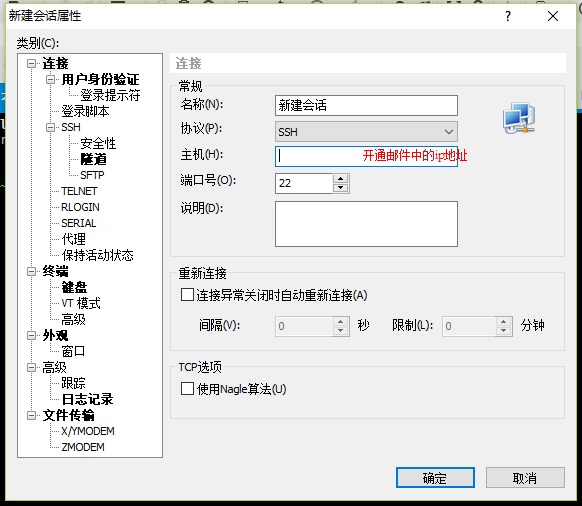
打开商家发来的开通激活邮件,输入ip,帐号,密码连接
连接vps

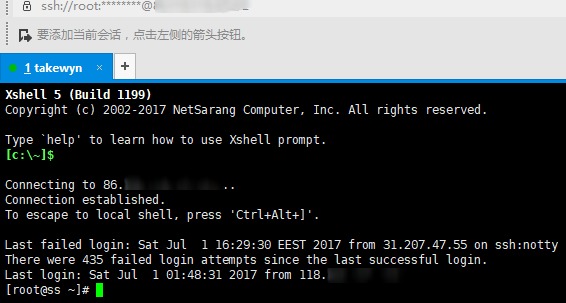
登录成功后的提示信息
登录成功后的提示信息

安装最新内核并开启BBR

参见 一键安装最新内核并开启 BBR 脚本
注意:安装完成后,脚本会提示需要重启 VPS,输入 y 并回车后重启。我在安装的时候这个重启好像出了问题。我是直接在网页管理后台选择的重启。重启之后验证已成功开启bbr

安装shadowsocks

参看 CentOS下shadowsocks-libev一键安装脚本

u2b效果

可能这个便宜主机被玩坏了吧。速度够自己一个人用。
u2b效果