标签 root 下的文章

说明:电信版r3g

升级为开发版

在小米路由器官网下载开发版固件,在系统升级中升级。

绑定路由器

手机上下载小米路由器app,路由器在没进行任何配置的情况下用app配置并绑定(设置过的恢复出厂在用app配置)。

开启ssh

方法和root密码:http://d.miwifi.com/rom/ssh

刷入不死breed

用WinSCP上传breed-mt7621-xiaomi-r3g.bin到/tmp下
下载地址:https://breed.hackpascal.net/
xshell执行命令
mtd -r write /tmp/breed.bin Bootloader

刷入固件

下载地址(搜索r3g):https://opt.cn2qq.com/padavan/
用牙签等尖锐物按下路由器 reset 按钮后重新接入电源。电脑上输入 192.168.1.1进入不死 Breed 的控制台。
依次选择:固件更新 -> 常规固件 -> 勾选固件复选框 -> 浏览,选择上一步下载好的 Padavan 固件上传,刷入搞定

注意:刷入固件后重启死机不进入路由器系统的需要删除 normal_firmware_md5 参数再上传一次固件。
image

说明:路由器新路由3作为客户端frpc,Google cloud香港有公网IP安装服务端frps

vps上安装服务端

1.下载服务端

#切换到root目录下
cd /root
#下载0.21版本
wget --no-check-certificate https://github.com/fatedier/frp/releases/download/v0.21.0/frp_0.21.0_linux_amd64.tar.gz
#解压
tar -xzvf frp_0.21.0_linux_amd64.tar.gz
#文件夹重命名
mv frp_0.21.0_linux_amd64 frp
#进入frp目录
cd frp
#赋予权限
chmod +x frps
#执行帮助命令测试frp是否能运行
./frps --help

2.写入配置文件

echo "[common]
bind_port = 7000
token = 12345678
dashboard_port = 7500
dashboard_user = admin
dashboard_pwd = admin
vhost_http_port = 10080
vhost_https_port = 10443
subdomain_host = sixu.life" > frps.ini

3.测试运行frps
./frps -c frps.ini
ctrl+c退出
4.开机启动

#编辑 开机启动文件
vi /etc/rc.local
#按 i 进入编辑模式并添加下面的命令到 exit 0 语句之前
nohup /root/frp/frps -c /root/frp/frps.ini &
#按 esc 退出编辑模式再按 :wq 保存并退出

路由器上配置

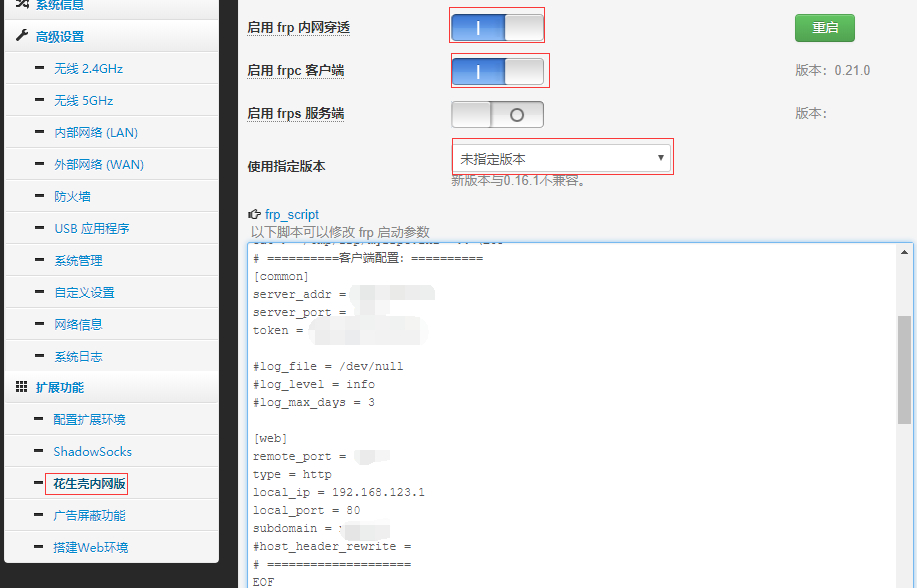
1.依次点击:花生壳内网版--frp
启用 frp 内网穿透 选中
启用 frpc 客户端 选中
2.修改配置文件

# ==========客户端配置:==========
[common]
server_addr = 对应服务器IP地址
server_port = 对应服务端的 bind_port
token = 对应服务端 token

#log_file = /dev/null
#log_level = info
#log_max_days = 3

[web]
remote_port = 对应服务端vhost_http_port
type = http
local_ip = 192.168.123.1
local_port = 80
subdomain = 自定义子域名,例如test.sixu.life,则此处自需要输入test
#host_header_rewrite = 
# ====================
EOF

3.点击应用本页设置
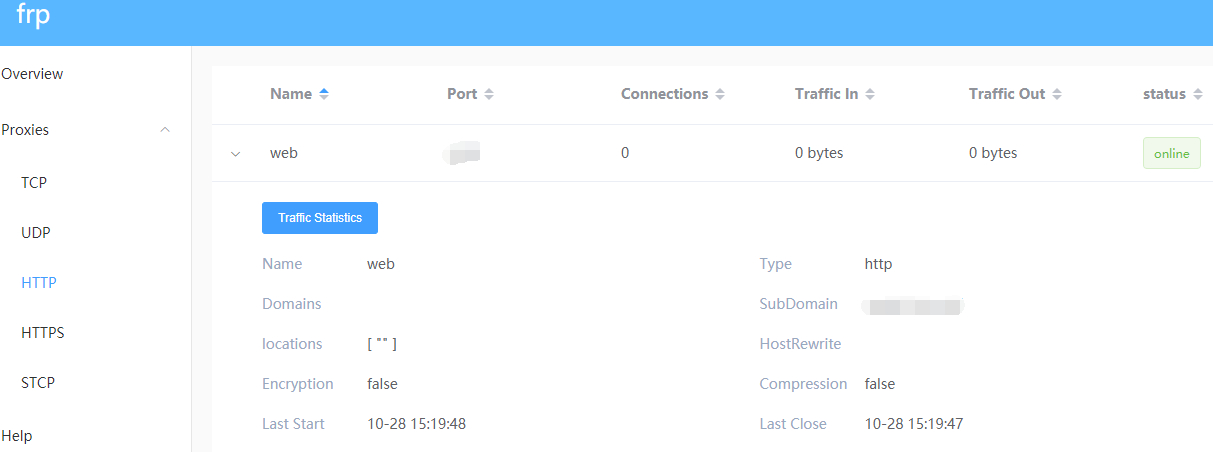
4.运行成功会看到类似的提示

login to server success, get run id [], server udp port [0]
start proxy success

image

域名解析

为了方便,可直接添加泛解析 * a记录指向服务器IP

其他

例如上文的设置来说:
1.登录服务端的 dashboard 的地址为:服务器ip:7500
2.外网访问地址为:test.sixu.life:10080
image

说明:Google Compute Engine创建的VM实例(以下简称GCE)默认ssh key登陆并禁用了root。开启会降低登陆安全性

开启步骤

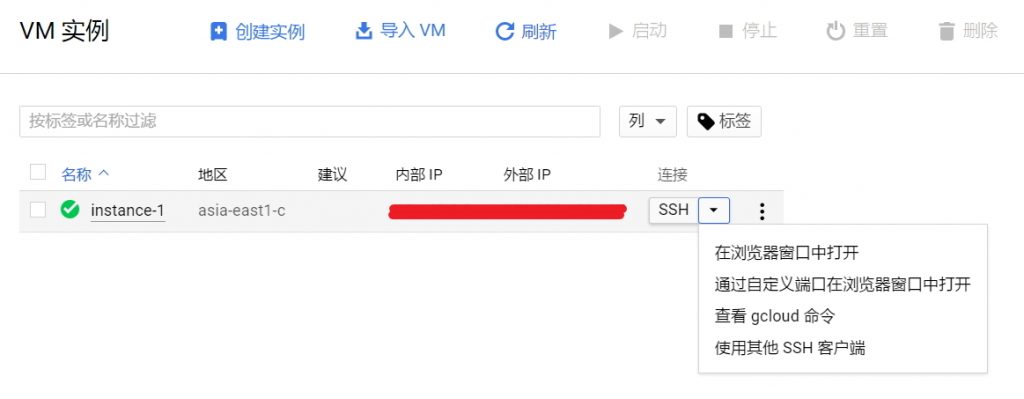
1.在GCE VM实例列表中,选择“在浏览器窗口中打开”访问实例
登陆

2.切换到root账户
sudo su

3.修改SSH配置文件/etc/ssh/sshd_config
vi/etc/ssh/sshd_config

4.找到PermitRootLoginPasswordAuthentication大概在中下的位置,按i进入编辑模式

# Authentication:
LoginGraceTime 120
PermitRootLogin yes //默认为no,需要开启root用户访问改为yes
StrictModes yes 
# Change to no to disable tunnelled clear text passwords
PasswordAuthentication yes //默认为no,改为yes开启密码登陆

esc退出编辑模式,输入:wq回车保存

5.重启SSH服务

service sshd restart #centos
/etc/init.d/ssh restart #debian or Ubuntu

6.设置root账户密码
passwd root
输入两次密码确认

7.重复第5步操作重启ssh服务生效

说明:此服务器为 錢爸爸 赠送,只说了是飓风kvm的,给了root和密码,具体无法验证。本文主要说下了解新买服务器的大概内容。

官网

飓风KVM:https://www.cyclonekvm.com/

测试IP

14.192.48.243

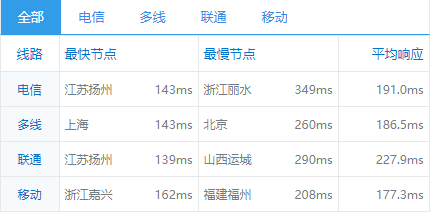
全国ping

ping越小越好,自用的话用自己电脑ping下就ok,做站或其他用途需要大概了解下国内其他地区的延迟
image

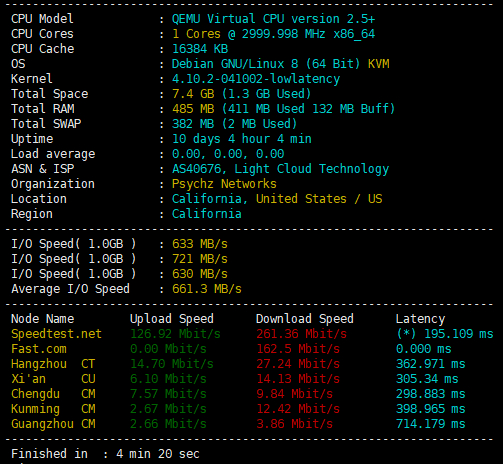
脚本测试结果

image

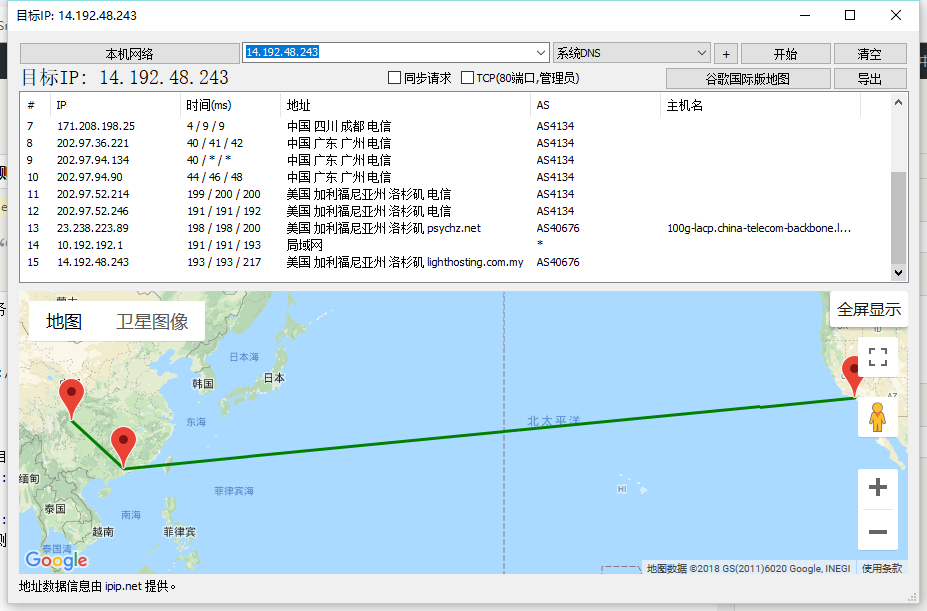
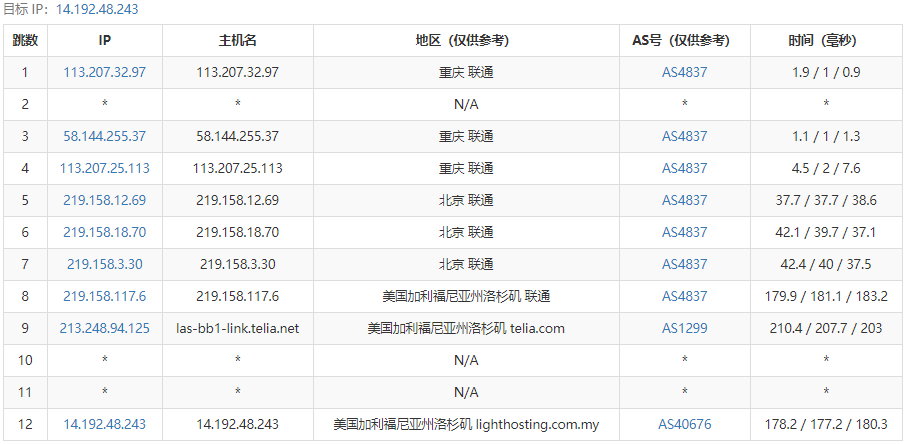
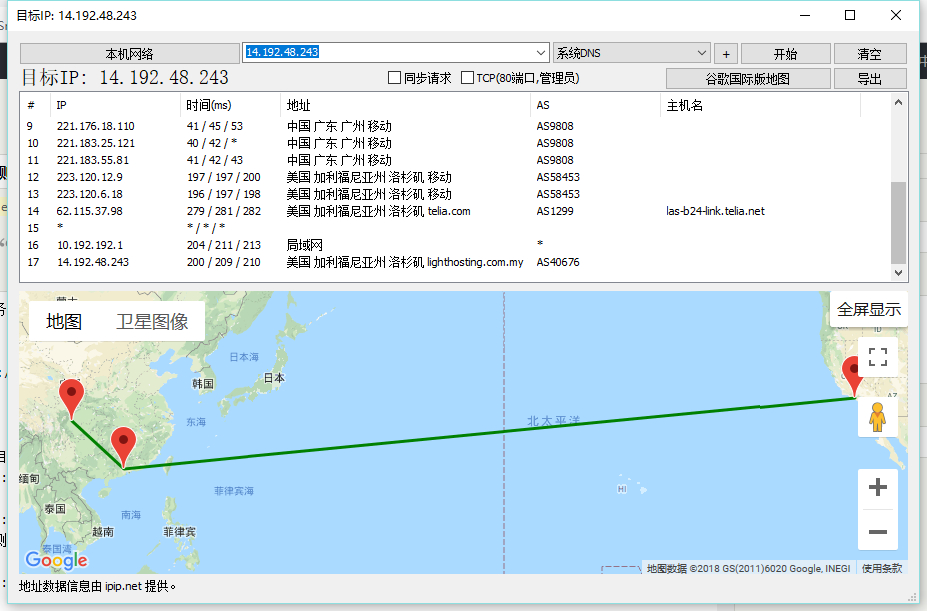
Traceroute测试

电信
image

联通
image

移动
image

科学上网

酸酸乳
ssr://dXM0LnNpeHUubWw6MTgyNTQ6b3JpZ2luOnJjNC1tZDU6cGxhaW46UkZJelMwNUMvP29iZnNwYXJhbT0mcHJvdG9wYXJhbT0mcmVtYXJrcz01NzZPNVp1OUlPYTBtLWFkaWVlZnRpQXRJT2FVci1hTWdVNWxkR1pzYVhnJmdyb3VwPTVxS3Y1YTJR/
酸酸
ss://cmM0LW1kNTpEUjNLTkI@us4.sixu.ml:18254/#%E6%A2%AF%E5%AD%90%20-%20%E7%BE%8E%E5%9B%BD%20%E6%B4%9B%E6%9D%89%E7%9F%B6%20-%20%E6%94%AF%E6%8C%81Netflix

相关链接

Linux测速:https://sixu.life/linux-speed.html
多个地点Ping检测:http://ping.chinaz.com/

注意事项

不支持OpenVZ的虚拟化构架
只适用于由GRUB引导的VPS
重装前请务必备份好重要数据,后果自负
重装需要20-40分钟不等的时间,期间无法连接服务器,请耐心等待,有vnc的面板可以通过vnc查看安装进度

原系统安装必备软件

Debian / Ubuntu 系统:

apt-get update
apt-get install -y gawk sed grep

RHEL / CentOS 系统:

yum install -y gawk sed grep

下载脚本

wget --no-check-certificate -qO DebianNET.sh 'https://moeclub.org/attachment/LinuxShell/DebianNET.sh' && chmod -x DebianNET.sh

使用方法

安装Debian 7 32位:
bash DebianNET.sh -d 7 -v 32 -a
安装Debian 7 64位:
bash DebianNET.sh -d 7 -v 64 -a
安装Debian 8 32位:
bash DebianNET.sh -d 8 -v 32 -a
安装Debian 8 64位:
bash DebianNET.sh -d 8 -v 64 -a
安装Debian 9 32位:
bash DebianNET.sh -d 9 -v 32 -a
安装Debian 9 64位:
bash DebianNET.sh -d 9 -v 64 -a

修改密码

默认root密码:MoeClub.org,安装完成后请立即更改密码.
passwd root

参考:https://www.zhujiboke.com/2017/09/803.html

1、依赖安装

apt-get update
apt-get install git wget python-setuptools -y
apt-get install python-pip
pip install cymysql

2、libsodium 安装

apt-get install build-essential -y
wget https://github.com/jedisct1/libsodium/releases/download/1.0.16/libsodium-1.0.16.tar.gz
tar xf libsodium-1.0.16.tar.gz && cd libsodium-1.0.16
./configure && make -j2 && make install
echo /usr/local/lib > /etc/ld.so.conf.d/usr_local_lib.conf
ldconfig
cd ../ && rm -rf libsodium*

3、下载源代码并安装依赖

git clone -b manyuser https://github.com/Anankke/shadowsocks.git
cd shadowsocks
pip install -r requirements.txt

4、配置文件

cp apiconfig.py userapiconfig.py
cp config.json user-config.json
vi userapiconfig.py

5、运行SSR

python server.py 用于调试的
./run.sh 无日志后台运行
./logrun.sh 有日志后台运行

6、开机启动
假设你的shadowsocks是安装在root目录下,可以这样:
vi /etc/rc.local
加入一条:
sh /root/shadowsocks/run.sh
然后:
chmod +x /etc/rc.local
Debian 9开机启动 https://sixu.life/debian-9-etc-rc-local.html
7、使用Supervisor守护进程启动ssr

# 安装
apt-get install supervisor -y

# 写入配置
vi /etc/supervisor/conf.d/ssr.conf

# 写入以下内容
[program:ssr]
command=python /root/shadowsocks/server.py 
autorestart=true
autostart=true
user=root

# 重启Supervisor服务。
/etc/init.d/supervisor restart

# 重启 ssr
supervisorctl restart ssr

# 查看Supervisor服务运行状态。
supervisorctl status

# 如果遇到问题,可以检查日志:
supervisorctl tail -f ssr stderr

# 如果使用supervisor进程守护,需要修改文件vi /etc/default/supervisor,添加一行:
ulimit -n 1024000

8、加速
Debian OpenVZ 魔改 BBR:https://sixu.life/debian-openvz-magic-change-bbr.html
Debian centos bbr加速:https://sixu.life/the-acceleration-effect-of-bbr-is-obvious.html

参考:
https://blog.starryvoid.com/archives/176.html

https://github.com/zyl6698/ss-panel-v3-mod-with-f2fpay/wiki/%E5%AE%89%E8%A3%85%E9%AD%94%E6%94%B9%E5%90%8E%E7%AB%AF

https://github.com/iMeiji/shadowsocks_install/wiki/%E6%90%AD%E5%BB%BA-sspanel-v3-%E9%AD%94%E6%94%B9%E7%89%88%E8%AE%B0%E5%BD%95

r2d的当前版本2.25.201,发现mt工具箱打开失效了,显示:

No page is registered at '/web/misstar/index' .

If this url belongs to an extension, make sure it is properly installed.

If the extension was recently installed, try removing the /tmp/luci-indexcache file.

查找有现成的方法,就搬过来了
1、ssh方root用户登录路由器后台;
2、执行命令:
vi /usr/lib/lua/luci/controller/web/index2.lua
3、加入如下内容:

module("luci.controller.web.index2", package.seeall) 
function index()      
     local page   = node("web","misstar")          
     page.target  = firstchild()         
     page.title   = ("")          
     page.order   = 100          
     page.sysauth = "admin"          
     page.sysauth_authenticator = "jsonauth"          
     page.index = true          
     entry({"web", "misstar", "index"}, template("web/setting/misstar/index"), _("Tools"), 81)          
     entry({"web", "misstar", "add"}, template("web/setting/misstar/add"), _("Tools"), 82)          
     entry({"web", "misstar"}, alias("web","misstar","index"), _("Tools"), 80)          
     entry({"web", "misstar", "ss"}, template("web/setting/applications/ss/html/ss"), _("Tools"), 85)          
     entry({"web", "misstar","frp"}, template("web/setting/applications/frp/html/frp"), _("Tools"), 85)          
     entry({"web", "misstar","aliddns"}, template("web/setting/applications/aliddns/html/aliddns"), _("Tools"), 85)  
     entry({"web", "misstar","adm"}, template("web/setting/applications/adm/html/adm"), _("Tools"), 85)    
     entry({"web", "misstar","koolproxy"}, template("web/setting/applications/koolproxy/html/koolproxy"), _("Tools"), 85)
     entry({"web", "misstar","rm"}, template("web/setting/applications/rm/html/rm"), _("Tools"), 85)
     entry({"web", "misstar","aria2"}, template("web/setting/applications/aria2/html/aria2"), _("Tools"), 85) 
     entry({"web", "misstar","webshell"}, template("web/setting/applications/webshell/html/webshell"), _("Tools"), 85)
     entry({"web", "misstar","pptpd"}, template("web/setting/applications/pptpd/html/pptpd"), _("Tools"), 85)  
     entry({"web", "misstar","ftp"}, template("web/setting/applications/ftp/html/ftp"), _("Tools"), 85)
     entry({"web", "misstar","kms"}, template("web/setting/applications/kms/html/kms"), _("Tools"), 85)  
end

4、执行清理缓存命令:
rm -rf /tmp/luci-indexcache

参考:http://www.cmliu.net/?id=78