https下typecho的css和js问题
问题描述
typecho开启了https后,样式加载出问题。主页和后台都不正常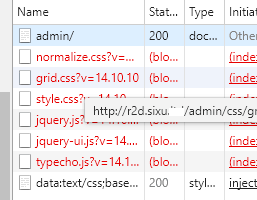
解决方法
1.编辑Typecho站点根目录下的文件config.inc.php加入下面一行配置
/** 开启HTTPS */
define('__TYPECHO_SECURE__',true);
2.登录Typecho后台 -> 设置 -> 基本设置 -> 站点地址改成https
参考资料:Typecho全站启用HTTPS教程
typecho开启了https后,样式加载出问题。主页和后台都不正常
1.编辑Typecho站点根目录下的文件config.inc.php加入下面一行配置
/** 开启HTTPS */
define('__TYPECHO_SECURE__',true);2.登录Typecho后台 -> 设置 -> 基本设置 -> 站点地址改成https
参考资料:Typecho全站启用HTTPS教程
1.什么是LLMP(Linux + Lighttpd + MySQL + PHP )类似于lamp或lnmp,建站神器
2.路由器已经开启ssh
1.putty或同类型软件
2.llmp插件 来自:http://www.miui.com/thread-1842334-1-1.html
下载链接: https://pan.baidu.com/s/1hr9KD04 密码: 7pxu
1.将 llmp_install.bin in 复制到小米路由器硬盘根目录
2.putty登陆并执行以下命令chmod +x /userdisk/data/llmp_install.bin&&/userdisk/data/llmp_install.bin in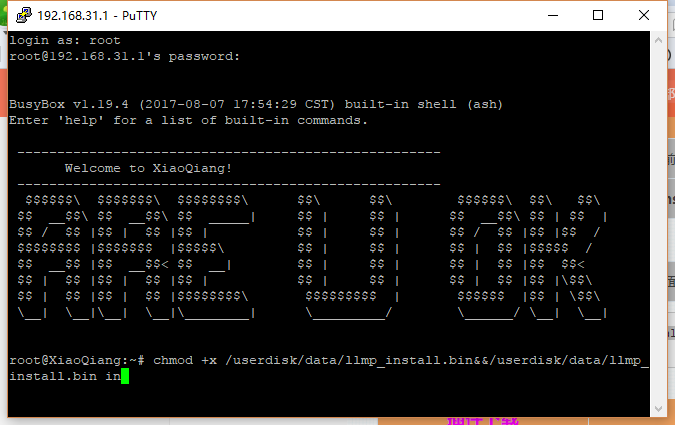
3.等待安装完成,打开http://192.168.31.1:8080/测试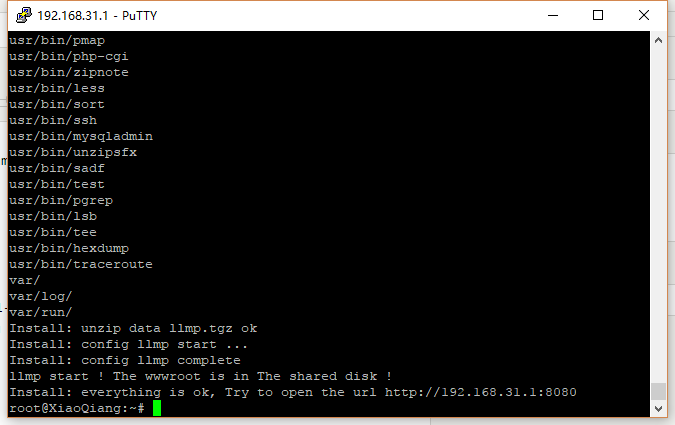
4.网页正常显示即安装成功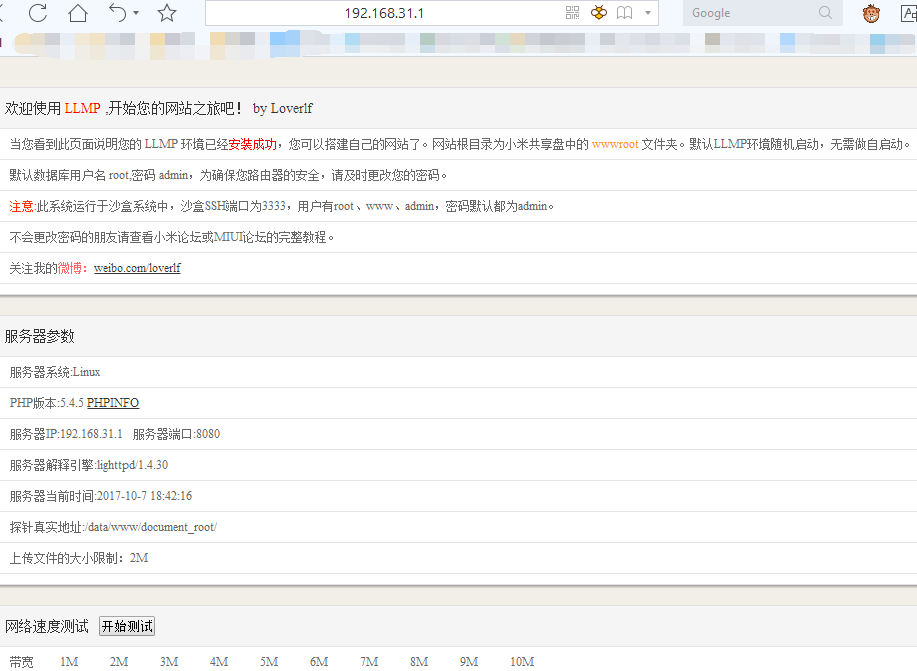
5.添加开机启动 putty或winscp修改/etc/rc.local文件,在exit 0之前添加一行sh /userdisk/llmp/manager/start_llmp.sh
1.网站目录在小米路由器硬盘的根目录下的wwwroot文件夹
2.默认数据库用户名 root,密码 admin
3.系统运行于沙盒系统中,沙盒SSH端口为3333,用户有root、www、admin,密码默认都为admin
4.修改数据库密码,newpasswd为新密码,请自行替换mysqladmin -u root -p password newpasswd
执行命令后要求输入旧密码(admin)即可
5.创建数据库,blog是创建的数据库名称,请自行替换mysqladmin -u root -p create blog
要求输入密码,请输入修改之后的密码
6.如果需要修复:SSH到路由器22端口,执行sh /userdisk/llmp/manager/llmp_fix.sh
1.typecho下载 稳定版为 1.0 (14.10.10),并解压到wwwroot内
https://github.com/typecho/typecho/releases/download/v1.0-14.10.10-release/1.0.14.10.10.-release.tar.gz
2.访问192.168.31.1:8080安装,注意 数据库地址:127.0.0.1 ,不出意外提示安装完成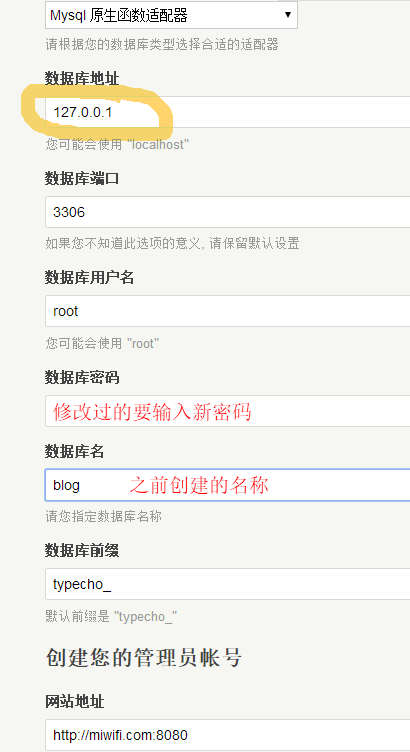
3.只能访问主页,f12可以看出是端口的原因。https://segmentfault.com/q/1010000008401554
修改var/typecho/request.php文件218行开始
    public static function getUrlPrefix()
    {
        if (empty(self::$_urlPrefix)) {
            self::$_urlPrefix = (self::isSecure() ? 'https' : 'http')
                . '://' . (isset($_SERVER['HTTP_HOST']) ? $_SERVER['HTTP_HOST'] : $_SERVER['SERVER_NAME'])
               // . (in_array($_SERVER['SERVER_PORT'], array(80, 443)) ? '' : ':' . $_SERVER['SERVER_PORT']);
                ;
        }

        return self::$_urlPrefix;
}主路由器是腾达(192.168.0.1),从路由器是tp-link WR740N(192.168.1.1),用tp的wds功能来无线中继腾达的信号。
1.固定主路由器的信道(信道根据实际情况选择,选附近wifi占用少的信道为佳,Homedale这个软件可以帮到你)。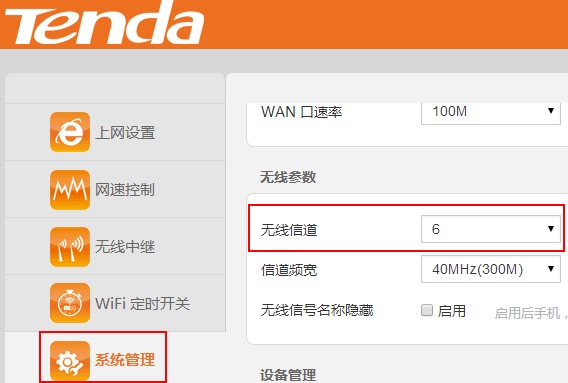
1.ip段改为主路由器一致(改为主路由器里面没有使用的ip,例如:192.168.0.254,此地址也是从路由器管理页面的地址)网络参数=>lan口设置。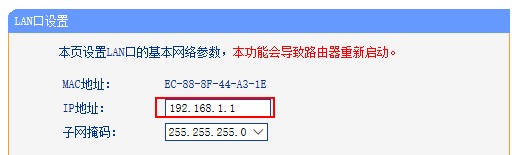
2.改DHCP服务器设置(和主路由器里面的DHCP不要有交集最好,所以选择靠后的ip,网关要填入主路由器的ip,dns根据自己需要填写)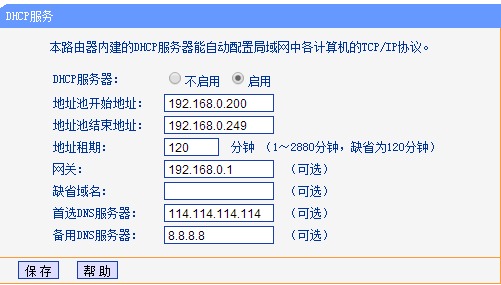
3.开启wds(从路由器的位置接收主路由器信号不能太弱,可以使用手机在从路由器的位置连接主路由器wifi信号看是否能正常上网)无线设置=>选中开启wds=>点击扫描=>选择主路由器的wifi名称=>输入主路由器的wifi密码=>保存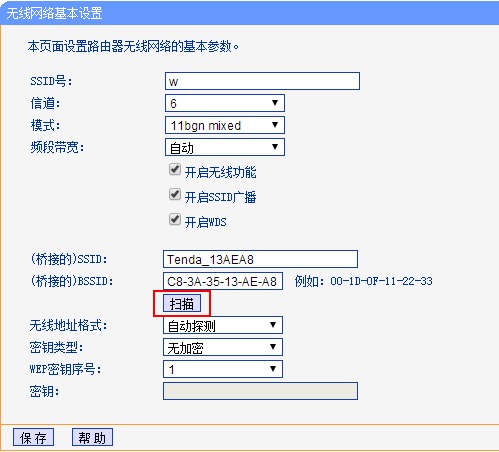
设置完成后在主页可以看到wds状态,如果不出意外,打开网页尽情享受吧。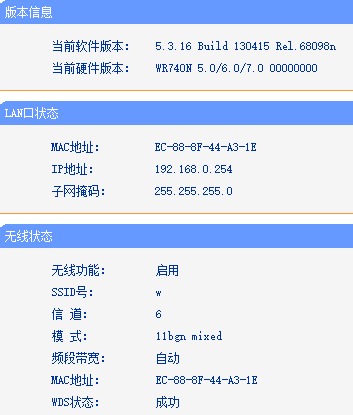
设置步骤按照我写的来操作应该没有问题,如果你设置的先后顺序不一样,设置完成后可以重启从路由器试试(系统工具=>重启路由器)。
Free Cloud-Based Web Hosting | AFreeCloud.com
*A Free Cloud (VestaCP)
Disk Space: 1024MB
Bandwidth: 100GB
Control Panel: VestaCP
Cost: 0.00 Credits/Day ($0.00/Month)
Free subdomains are available!
A basic free web hosting plan.*
注册地址
https://afreecloud.com/register.php
填写注册信息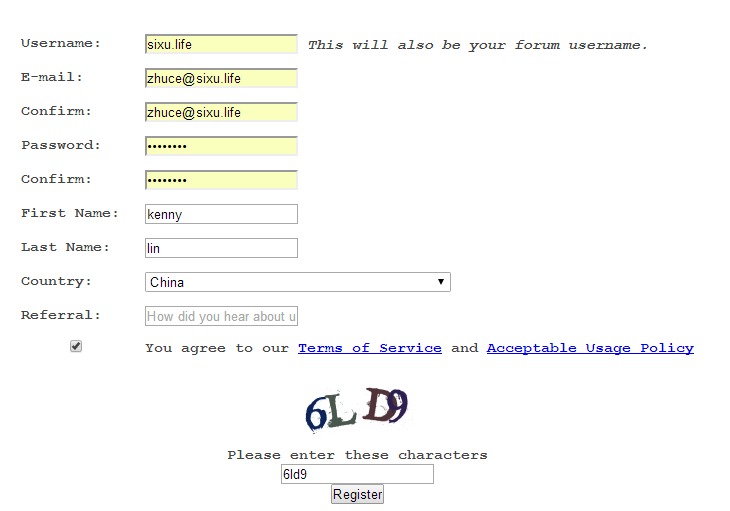
到邮箱中点击激活邮件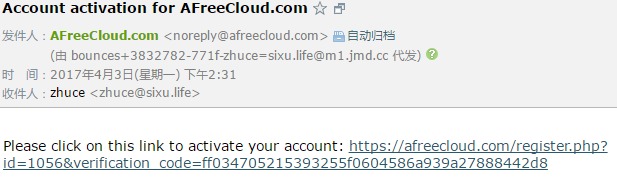
点击了激活链接可以看到激活成功的提示
激活成功之后会收到一个论坛的帐号和密码,这个不用管,没用。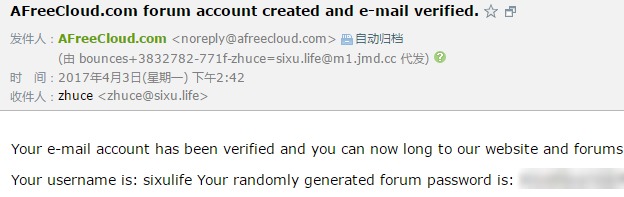
回到主页点击右上角登录
https://afreecloud.com/index.php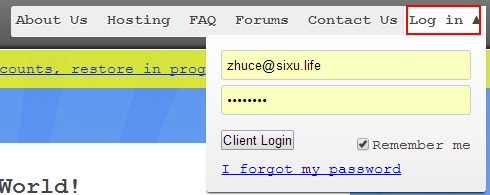
进入控制台
https://afreecloud.com/index.php?p=dash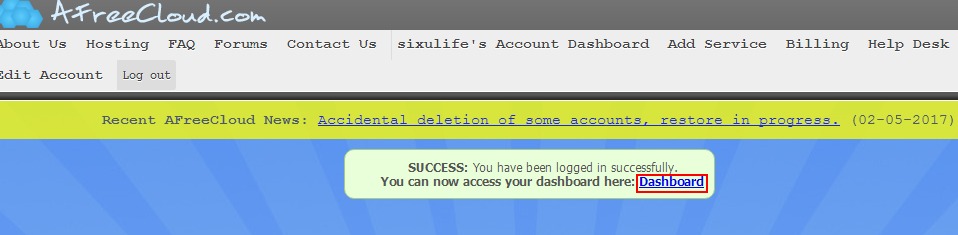
选择一个免费套餐-Add Service-A Free Cloud (VestaCP)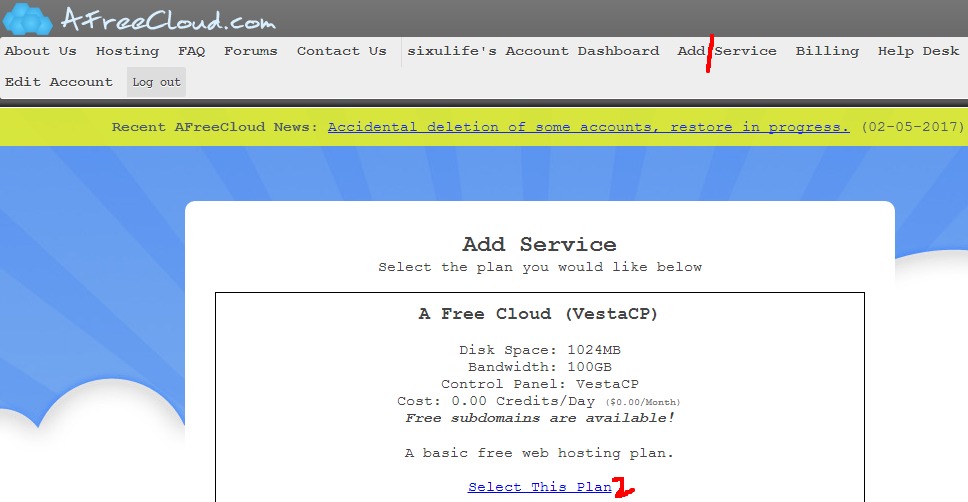
可以使用提供的二级域名或者自己的域名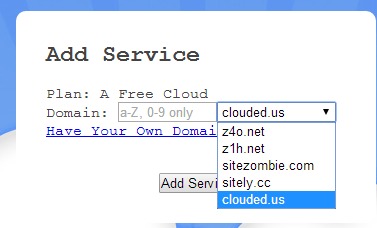
申请成功
等待服务生效
Your service has been added and an e-mail will be sent once it is active. All services require manual review before activation so please allow 2-3 business days for somebody to review and activate your new service.
您的服务已添加,并且一旦激活,将发送一封电子邮件。 所有服务需要在启动前进行手动审核,所以请允许有2-3个工作日来查看并激活您的新服务。
收到邮件,有帐号和密码
account dashboard控制台地址:https://afreecloud.com/index.php?p=dash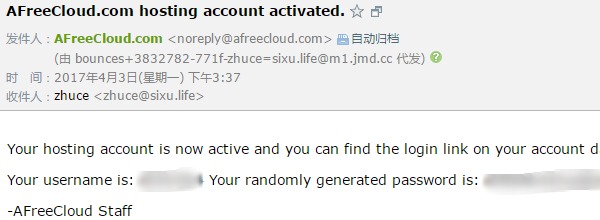
使用邮箱中的帐号密码登录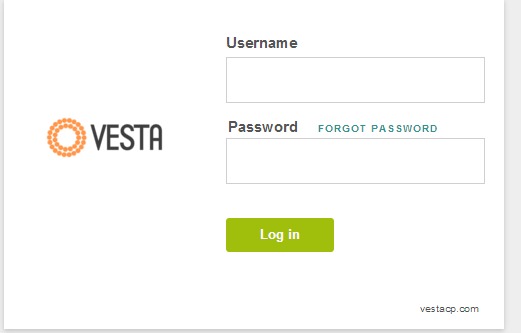
添加解析记录
在dns选项下查看ip地址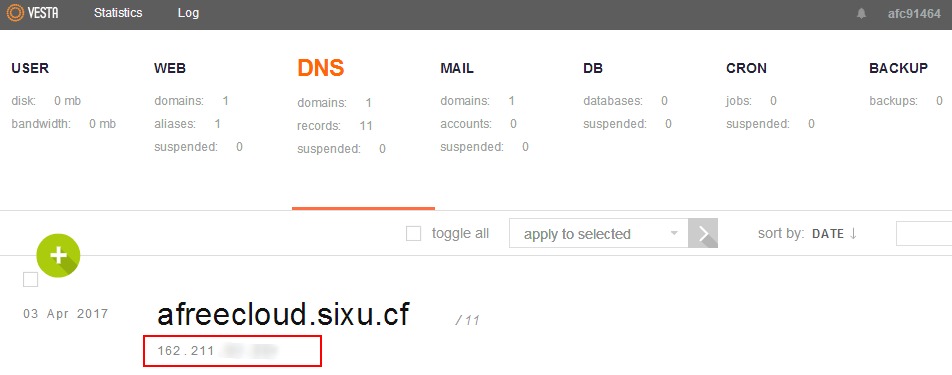
添加解析记录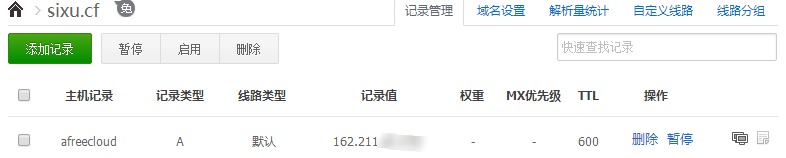
至此,已经可以成功访问了。演示地址 http://afreecloud.sixu.cf/