标签 硬盘 下的文章

配置价格
1 vCPU (Xeon E5-2696v3)
640MB 内存(500MB可用)
5GB NVMe 硬盘
1Gbps 端口
无限流量(公平使用原则)
10个端口映射
操作系统:Ubuntu 18.04 LTS(Azure 内核)
架构:Hyper-V Generation 2
禁P2P协议
谢绝机场
使用上请严格遵守新加坡相关法律

200rmb/年

简单测速

电信去程
电信.png

联通去程
联通.png

移动去程
移动.png

联通测速
联通测速

移动测速
移动测速

不适合电信用户直连

小鸡本地测速(未启用bbr)
speedtest

有意联系:https://t.me/fat00119

说明:helingqi群里大佬送了一个码子,冲了5刀,总共55刀,用11个月。IP容易被墙,已经换过三次了,换IP很简单。

官网

带aff:http://t.cn/EviqcbA

测试IP

178.128.108.*

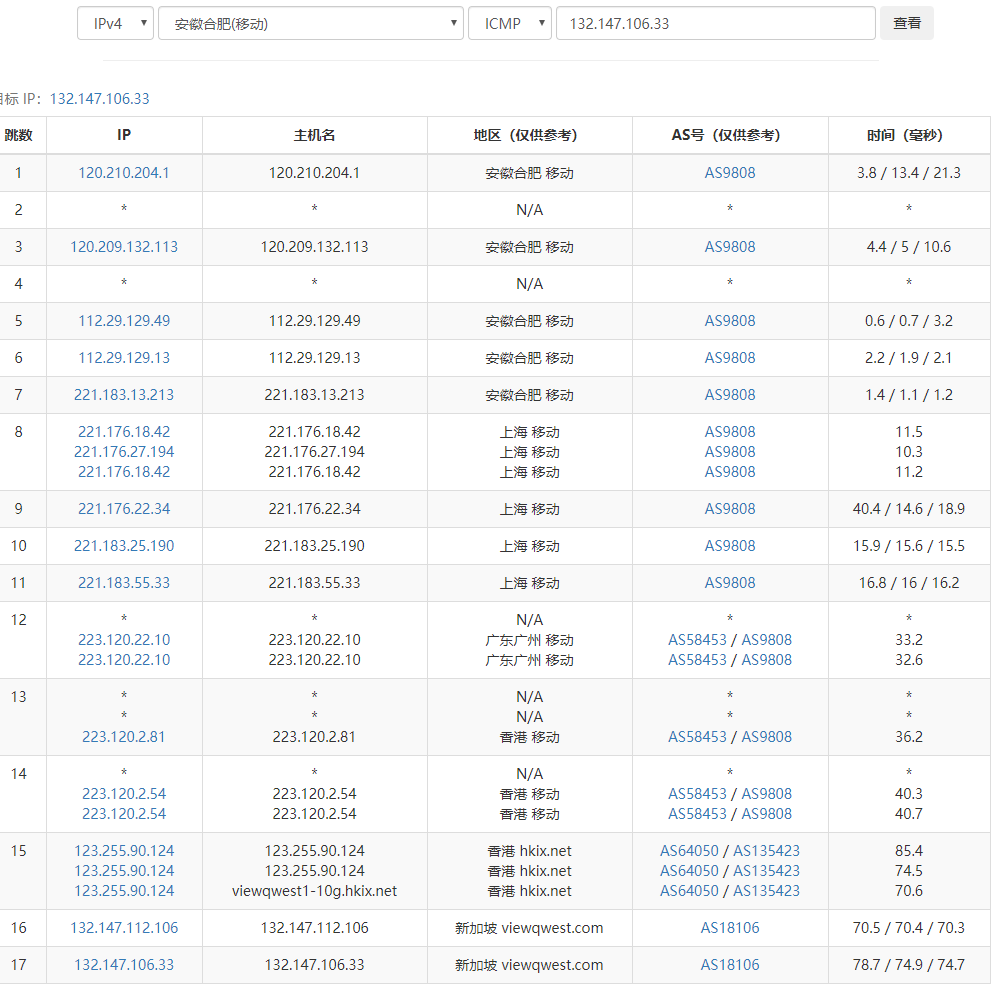
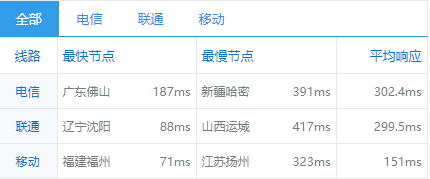
全国ping

image

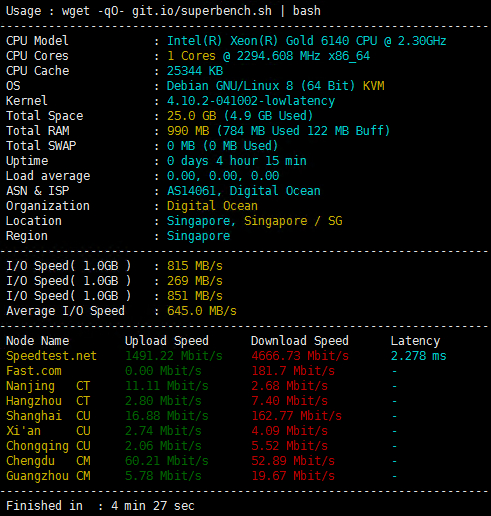
脚本测试

image

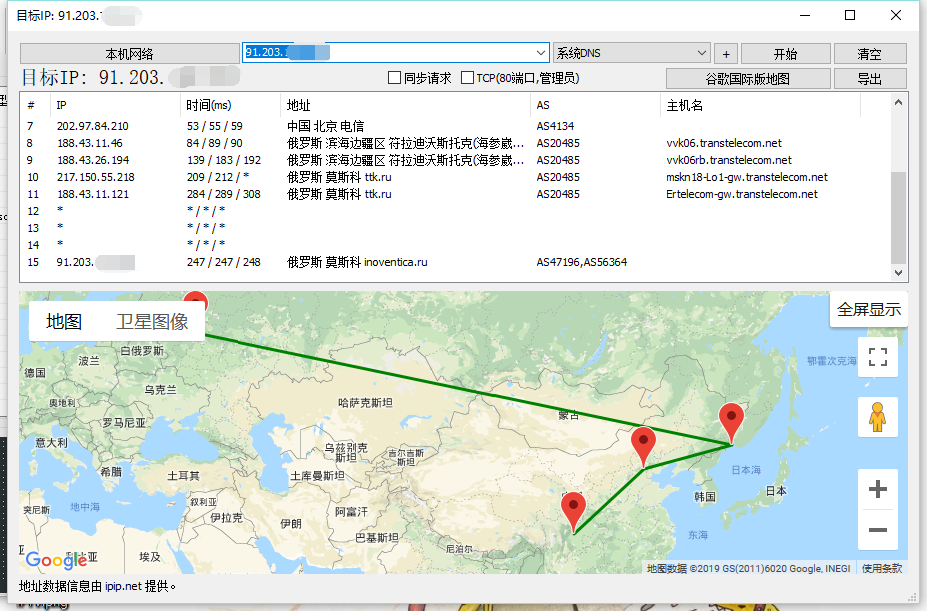
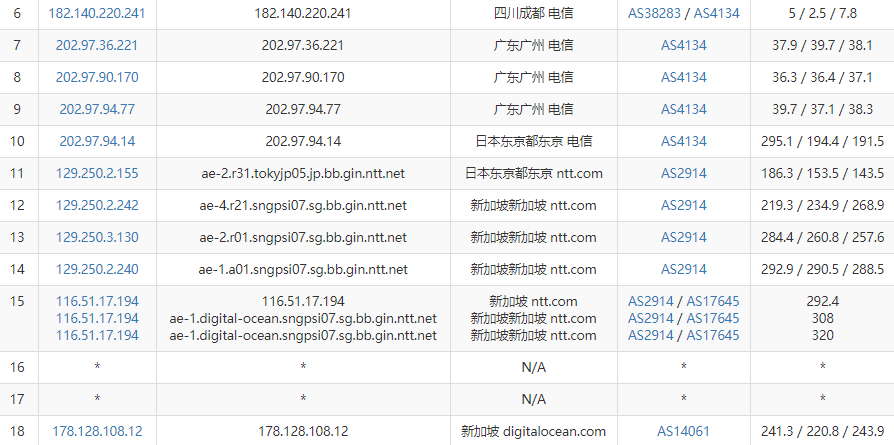
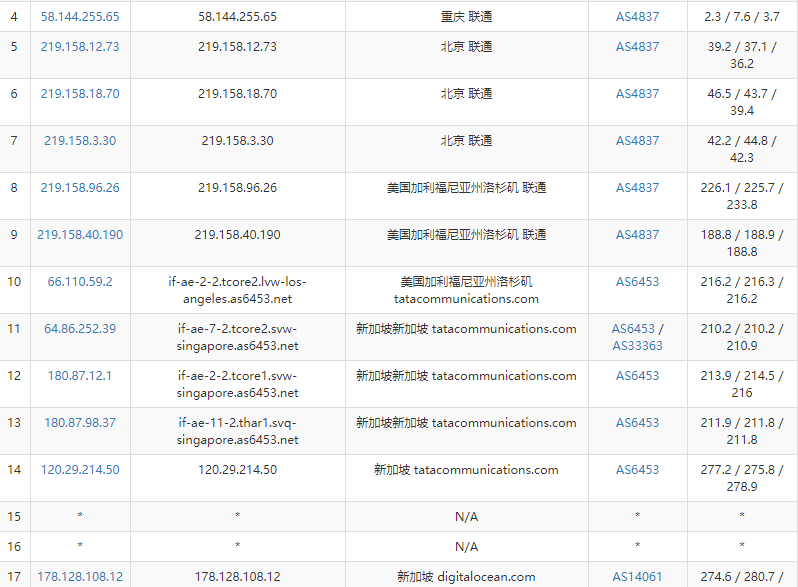
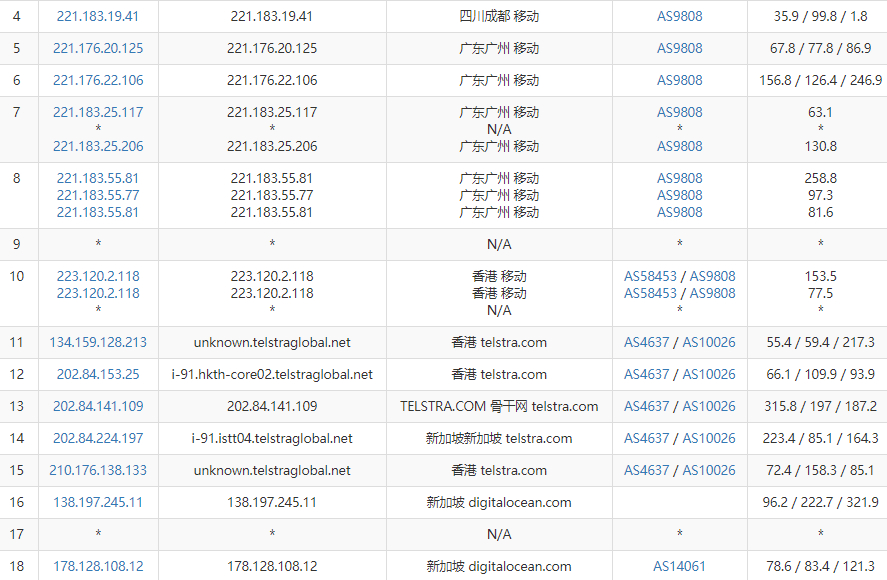
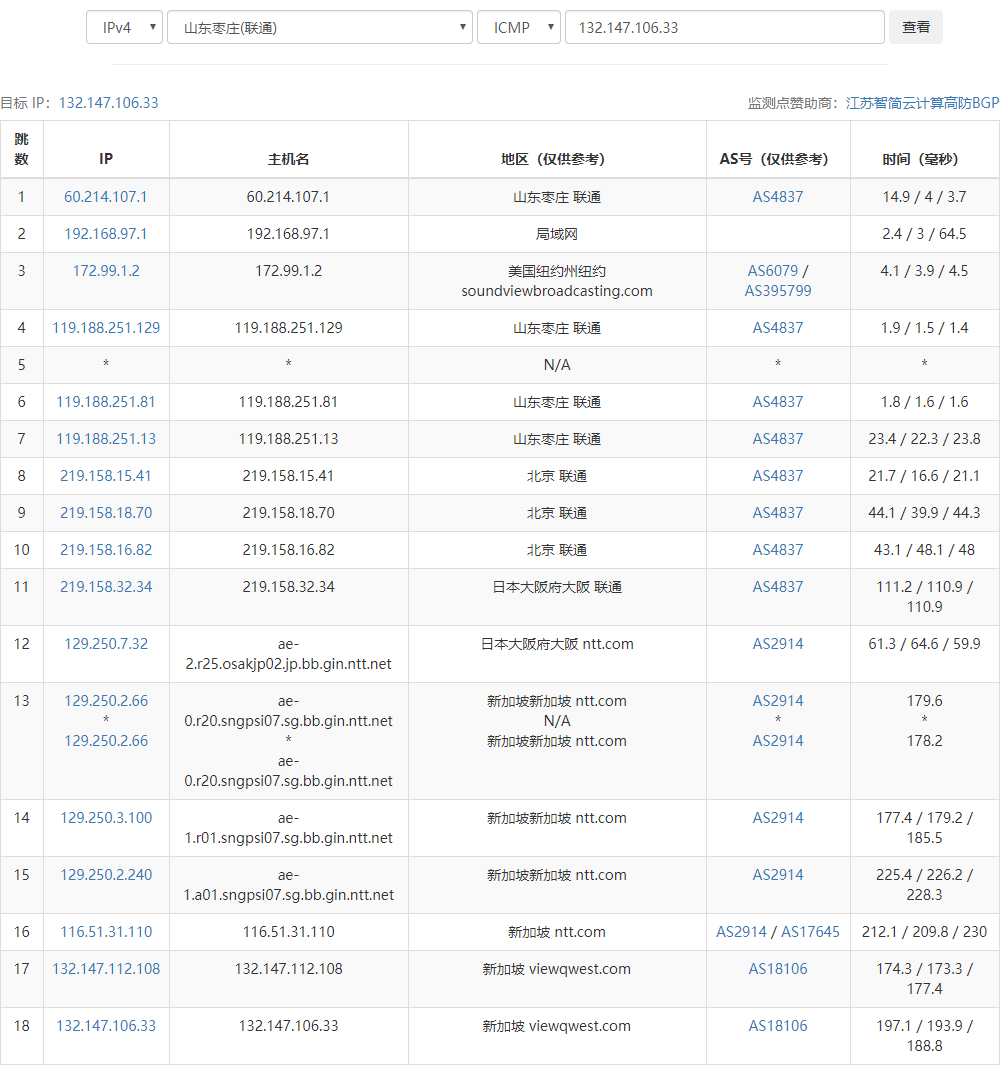
路由测试

电信
image
联通
image
移动
image

科学上网

酸酸
ss://cmM0LW1kNTp5d0lFcno@sg.sixu.ml:24615#%E6%A2%AF%E5%AD%90%20-%20%E6%96%B0%E5%8A%A0%E5%9D%A1%20VIP2%20-%20tizi.sixu.ml
酸酸乳
ssr://c2cuc2l4dS5tbDoyNDYxNTpvcmlnaW46cmM0LW1kNTpwbGFpbjplWGRKUlhKNi8_b2Jmc3BhcmFtPSZwcm90b3BhcmFtPSZyZW1hcmtzPTVwYXc1WXFnNVoyaElGWkpVRElnTFNCMGFYcHBMbk5wZUhVdWJXdyZncm91cD01cUt2NWEyUQ

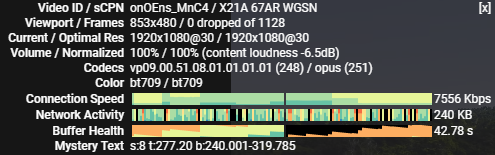
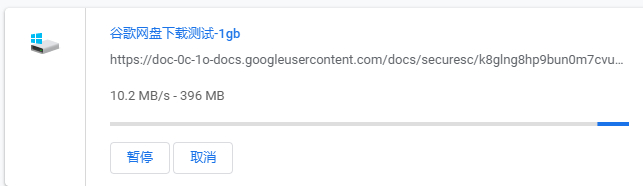
Google云端硬盘测速

移动百兆,真香
image

有意向的走下aff:http://t.cn/EviqcbA,送10刀

说明:像我这种小白用linux有个面板是极好的。之前用过appnode,感觉相对复杂,免费版3个网站,这几天闲来无事,装了bt来试试感觉真的不错。

官网

bt.cn

安装要求

Python版本: 2.6/2.7(安装宝塔时会自动安装)
内存:128M以上,推荐512M以上(纯面板约占系统10M内存)
硬盘:100M以上可用硬盘空间(纯面板约占20M磁盘空间)
系统:CentOS 6.x / 7.x (Ubuntu、Debian、Fedora 请点这里),确保是干净的操作系统,没有安装过其它环境带的Apache/Nginx/php/MySQL

Centos安装命令

5.9版本
wget -O install.sh http://download.bt.cn/install/install.sh && sh install.sh
新版本
yum install -y wget && wget -O install.sh http://download.bt.cn/install/install_6.0.sh && sh install.sh
安装过程中只需要输入一个“y”确认即可。进入面板后再安装lnmp或lamp

Debian安装命令

5.9版本
wget -O install.sh http://download.bt.cn/install/install-ubuntu.sh && bash install.sh
新版本
wget -O install.sh http://download.bt.cn/install/install-ubuntu_6.0.sh && bash install.sh

前言

1.什么是LLMP(Linux + Lighttpd + MySQL + PHP )类似于lamp或lnmp,建站神器

2.路由器已经开启ssh

工具

1.putty或同类型软件

2.llmp插件 来自:http://www.miui.com/thread-1842334-1-1.html
下载链接: https://pan.baidu.com/s/1hr9KD04 密码: 7pxu

安装LLMP

1.将 llmp_install.bin in 复制到小米路由器硬盘根目录

2.putty登陆并执行以下命令
chmod +x /userdisk/data/llmp_install.bin&&/userdisk/data/llmp_install.bin in
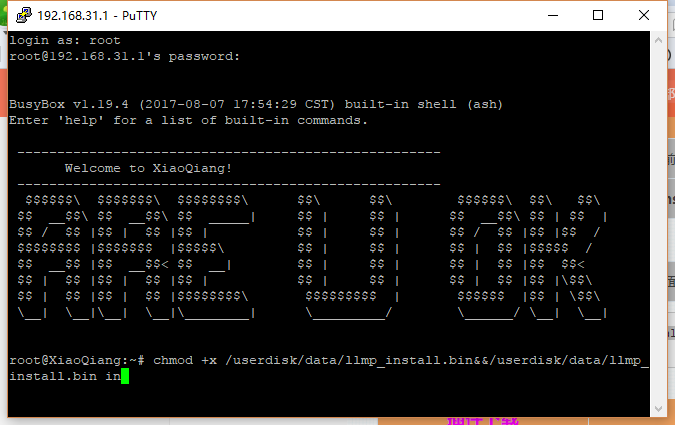
putty

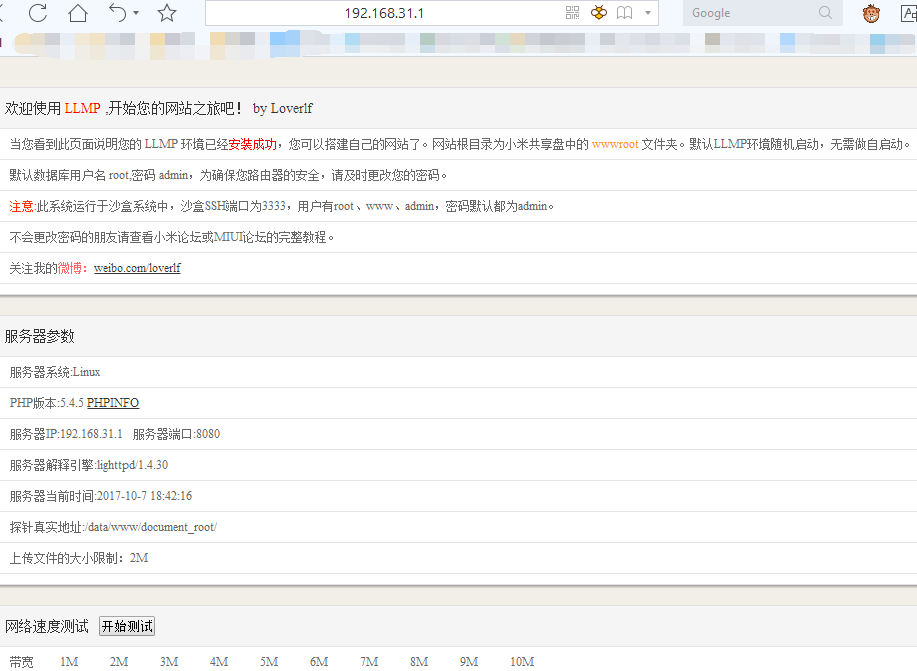
3.等待安装完成,打开http://192.168.31.1:8080/测试
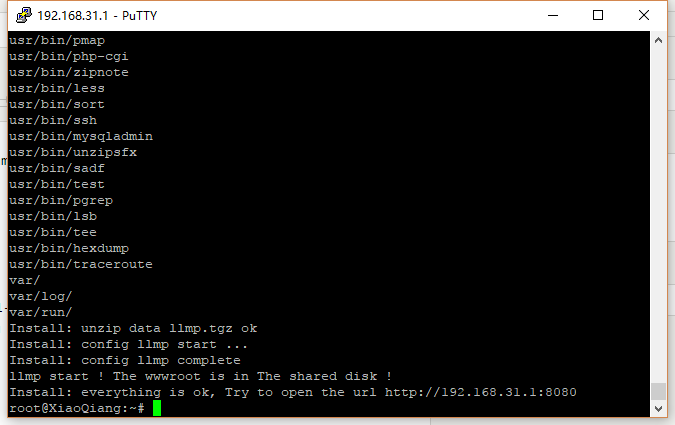
image

4.网页正常显示即安装成功
image

5.添加开机启动 putty或winscp修改/etc/rc.local文件,在exit 0之前添加一行
sh /userdisk/llmp/manager/start_llmp.sh

其他事项

1.网站目录在小米路由器硬盘的根目录下的wwwroot文件夹

2.默认数据库用户名 root,密码 admin

3.系统运行于沙盒系统中,沙盒SSH端口为3333,用户有root、www、admin,密码默认都为admin

4.修改数据库密码,newpasswd为新密码,请自行替换mysqladmin -u root -p password newpasswd
执行命令后要求输入旧密码(admin)即可

5.创建数据库,blog是创建的数据库名称,请自行替换mysqladmin -u root -p create blog
要求输入密码,请输入修改之后的密码

6.如果需要修复:SSH到路由器22端口,执行sh /userdisk/llmp/manager/llmp_fix.sh

安装typecho

1.typecho下载 稳定版为 1.0 (14.10.10),并解压到wwwroot内
https://github.com/typecho/typecho/releases/download/v1.0-14.10.10-release/1.0.14.10.10.-release.tar.gz

2.访问192.168.31.1:8080安装,注意 数据库地址:127.0.0.1 ,不出意外提示安装完成
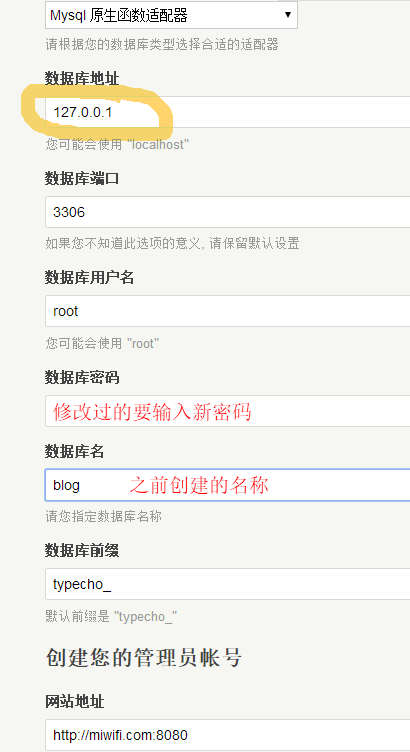
image

3.只能访问主页,f12可以看出是端口的原因。https://segmentfault.com/q/1010000008401554
修改var/typecho/request.php文件218行开始

    public static function getUrlPrefix()
    {
        if (empty(self::$_urlPrefix)) {
            self::$_urlPrefix = (self::isSecure() ? 'https' : 'http') 
                . '://' . (isset($_SERVER['HTTP_HOST']) ? $_SERVER['HTTP_HOST'] : $_SERVER['SERVER_NAME'])
               // . (in_array($_SERVER['SERVER_PORT'], array(80, 443)) ? '' : ':' . $_SERVER['SERVER_PORT']);
                ;
        }

        return self::$_urlPrefix;
    }
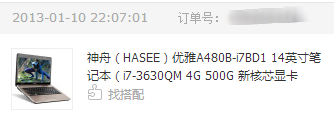
13年买的,一直坚持到现在,没出过什么大问题,装系统这些都是自己会的。
神船

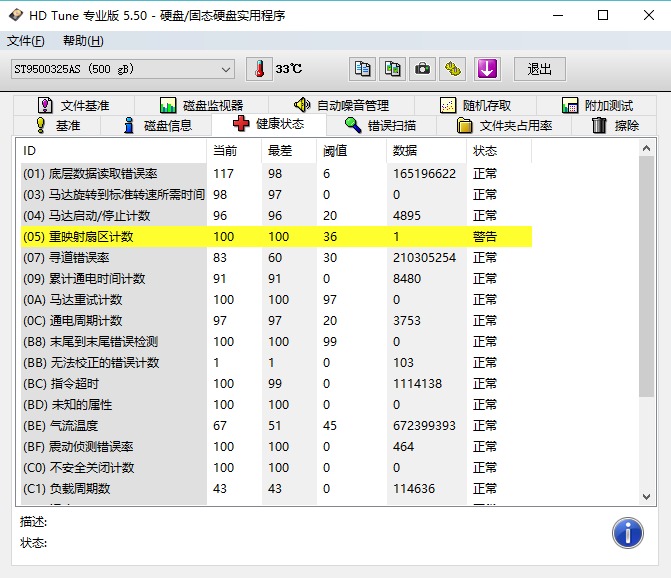
期间换过一个硬盘,本来原装的硬盘是可以用的,但是速度太慢了,检测也有个警告,就在亚马逊买了个,感觉是水货,效果还是可以,将就用。

最近风扇声音特别大,出风孔也没风出来,想想很久没清灰了,反正国庆闲着没事,就拆开清清灰吧,螺丝刀自己有的。

过程就没图了,自己用了几年的电脑也拆过几次了,三两下就搞定了,风扇口确实被堵死了的感觉。弄完装上之后声音小很多,摸上去的温度也没那么烫手了。

说一下要注意的事项
1.大概了解自己的机器怎么拆,拆之前先看看拆机图,有个了解。
2.记住螺丝的位置,以免装上的时候不是多就是少。现在我自己的电脑就3.5颗螺丝了。
3.动手能力差或者没把握就拿去电脑铺清理吧

重映扇区计数警告
今天我会去关注硬盘因为确实出现了异常情况,还好只是个不明的bug,听我慢慢道来。

事情是这样的:今天都已经二十几号了,然而我的流量还有8g,所以就打算把流量拿来挥霍了,不管怎样不能便宜了运营商啊,刚好有个紫米的带wifi功能的4g路由器充电宝,索性就把卡插在充电宝里面来发射wifi信号了。刚开始还挺得意的,因为专门测速发现流量的上下行是对等的,都有20m左右,如果无限流量也不限速的话,以后不装宽带也是个不错的选择。到下午的时候,发觉有点不对劲,访问电脑的分区文件夹要将近1分钟才能打开,桌面上的应用程序之类的又是正常的秒开,于是怀疑中毒了,下载了个360国际版,全盘扫描,没事啊。突然想到可能硬盘的问题,测了一下,(05)重映扇区计数出现警告,心想这硬盘可能到头了。刚把充电宝关闭之后连上wifi,一切又恢复正常了。然后才想到,我的这个警告2年前就有了。

好吧,就是这个不知名的bug,有加块固态的想法,听说老机子也能焕发青春#滑稽