标签 浏览器 下的文章

说明:Google Compute Engine创建的VM实例(以下简称GCE)默认ssh key登陆并禁用了root。开启会降低登陆安全性

开启步骤

1.在GCE VM实例列表中,选择“在浏览器窗口中打开”访问实例
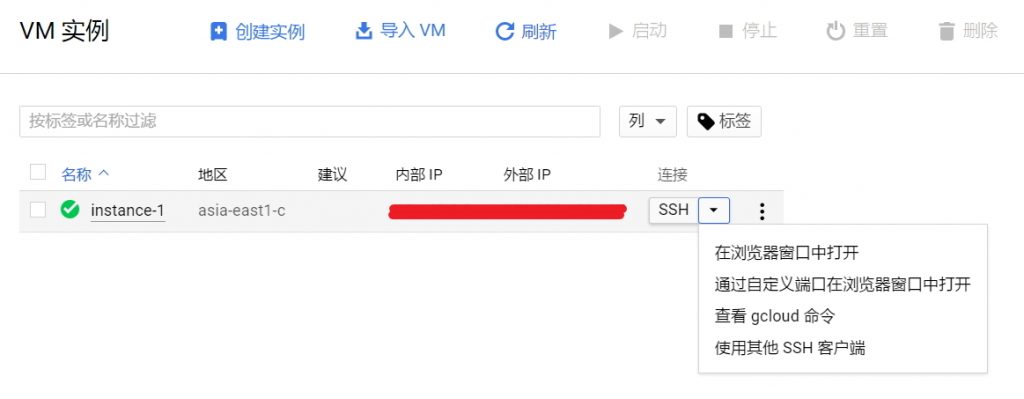
登陆

2.切换到root账户
sudo su

3.修改SSH配置文件/etc/ssh/sshd_config
vi/etc/ssh/sshd_config

4.找到PermitRootLoginPasswordAuthentication大概在中下的位置,按i进入编辑模式

# Authentication:
LoginGraceTime 120
PermitRootLogin yes //默认为no,需要开启root用户访问改为yes
StrictModes yes 
# Change to no to disable tunnelled clear text passwords
PasswordAuthentication yes //默认为no,改为yes开启密码登陆

esc退出编辑模式,输入:wq回车保存

5.重启SSH服务

service sshd restart #centos
/etc/init.d/ssh restart #debian or Ubuntu

6.设置root账户密码
passwd root
输入两次密码确认

7.重复第5步操作重启ssh服务生效
这好像是自慰的方法吧。浏览器打开还是显示的里面的内容,不像他们的是下载文件。

修改.htaccess实现:

Options +FollowSymlinks
RewriteEngine on
RewriteRule ^(.*)\.m3u8$ $1.php [NC]

这是一个忧伤的故事,之前6块钱买的虚拟主机就是一个坑。本文以下内容大部分内容是基于阿里云的,只有域名解析是dnspod。

背景

linhaoyi.com是我之前使用的域名,买了阿里云虚机之后就备案了,并且用www.linhaoyi.com开了一个站。而linhaoyi.com还是用的byethost的免费空间,并且开启了https的,由于之前设置了hsts,google浏览器就悲剧了,每次打开www.linhaoyi.com就自动加上了https而导致网站打不开。很不幸的是,byethost的空间被删了。然后干脆就移到阿里云好了。好了,说了这么多废话,我要实现的效果就是:
www.linhaoyi.com不用https访问,而linhaoyi.com使用https访问。两个地址都解析到阿里云主机的,网站使用的是typecho博客。
byethost空间被删

申请ssl证书

阿里云的1年免费证书申请:打开 管理控制台-安全(云盾)-证书服务,https://yundun.console.aliyun.com/?spm=5176.8232195.0.0.0T3gEv&p=cas

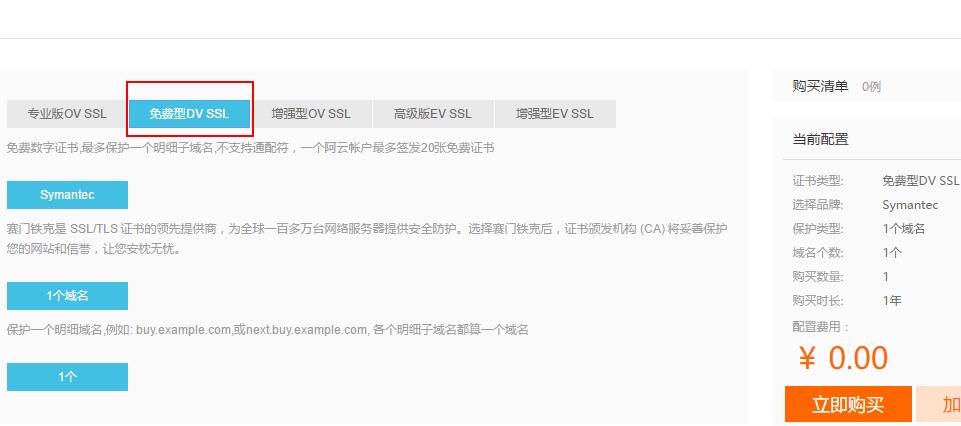
点击右上方的购买证书,选择:免费型DV SSL,立即购买。
免费型DV SSL

域名验证类型建议选择dns
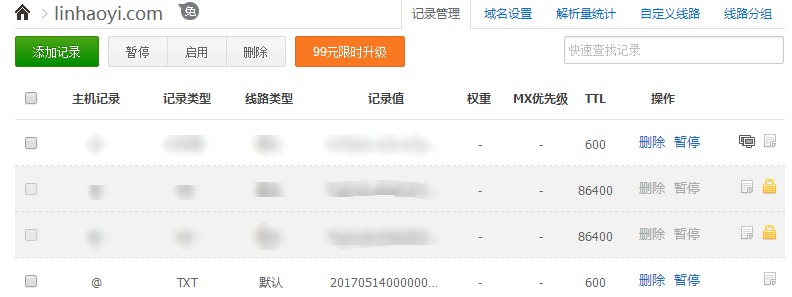
提交完成后邮箱会收到txt记录解析设置的内容。设置正确的话,不出意外,十分钟左右就会看到已签发的证书。
txt记录解析

设置cdn

入口在:管理控制台-云计算基础服务-cdn,首次打开会叫你开通。注意:cdn不免费,建议购买33元/年cdn流量包

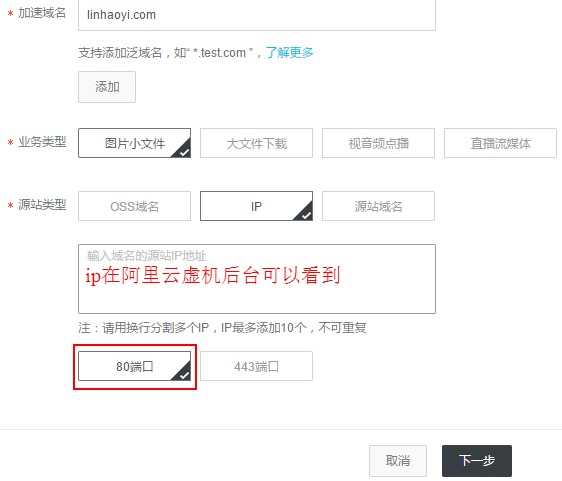
打开:域名管理-添加域名,输入要开启cdn的域名,支持添加泛域名,如“ *.linhaoyi.com ”
开启cdn

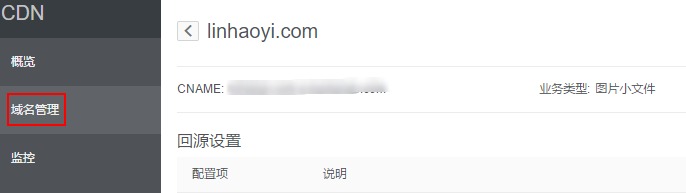
打开:域名管理-列表中网址后面的“配置”,先修改dns解析CNAME记录
修改dns解析CNAME记录

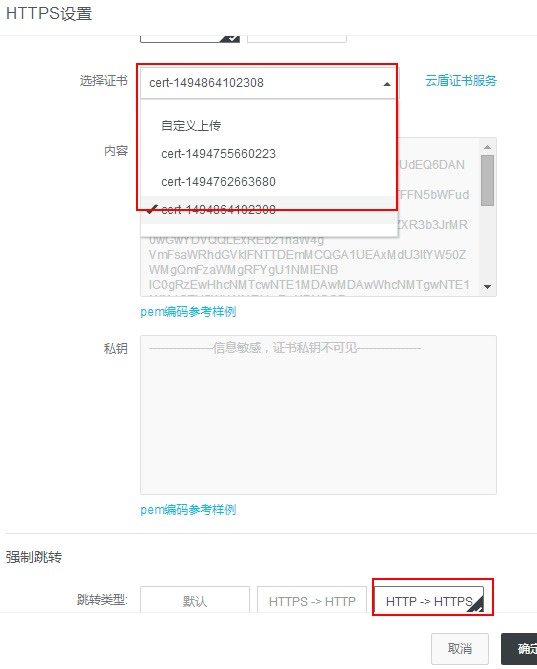
下拉到https设置,点击修改配置,状态选择开启,证书选择下拉选择当前域名的证书,如果申请了多个证书,按时间排序来选择。下面的强制跳转按需选择,默认即:http和https均可访问,https->http即:全部以http访问,http->https即全部https访问。
https设置

效果测试

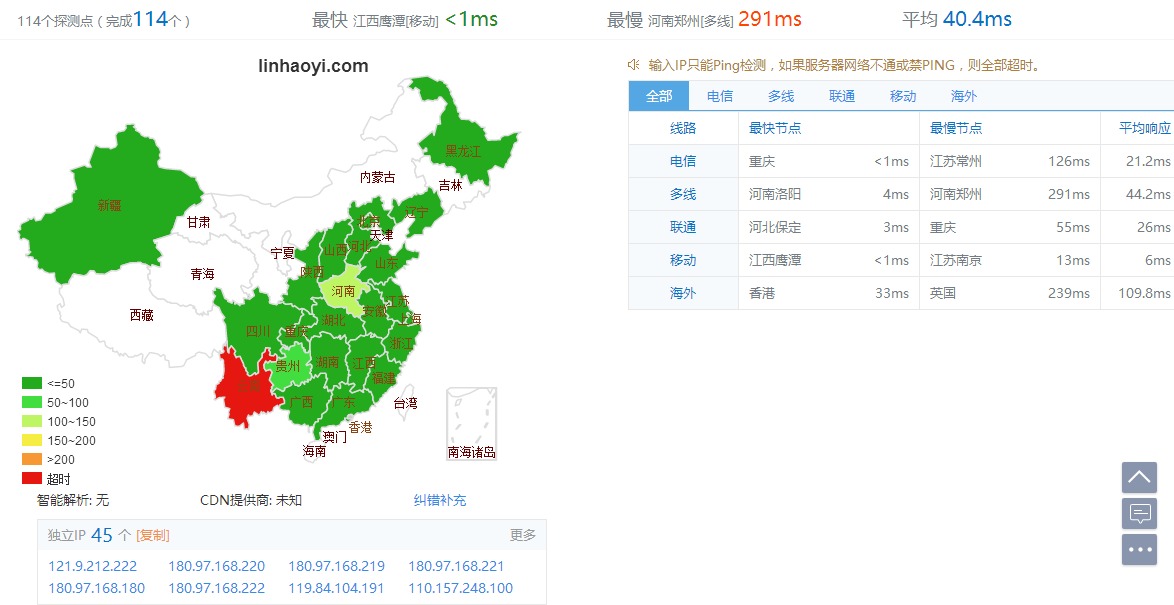
用站长工具的ping测试
ping测试

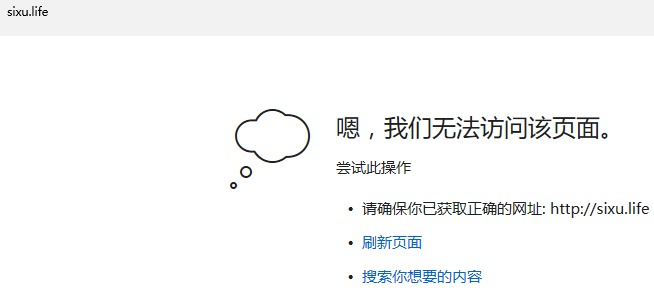
最近不知道哪里出问题了,edge打不开了,也没有什么错误信息提示之类的,ie浏览器正常。照着网上的方法清除cookies,重置设置都没有效果。
edge打不开
后来偶然发现应用商店也打不开,错误代码为 0x8000FFFF,可在需要时使用。CV: VEJgkcfVHUSakP6N
应用商店打不开
这两个联系在一起肯定不是什么偶然事件,用网上的方法试了很多,都没有效果,今天换了bing又搜索了下,终于把问题给解决了。参考链接:http://liyumeng.me/detail/11

解决方法

  1. 下载一个windows修复工具叫Tweaking.com。下载地址是:http://www.tweaking.com/content/page/windows_repair_all_in_one.html
    备用下载链接: https://pan.baidu.com/s/1c1K8GwS 密码: f6sx
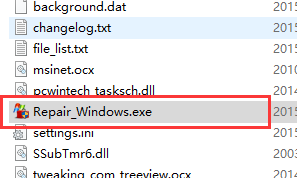
  2. 是免安装版的,解压后直接运行Repair_Windows
    Tweaking
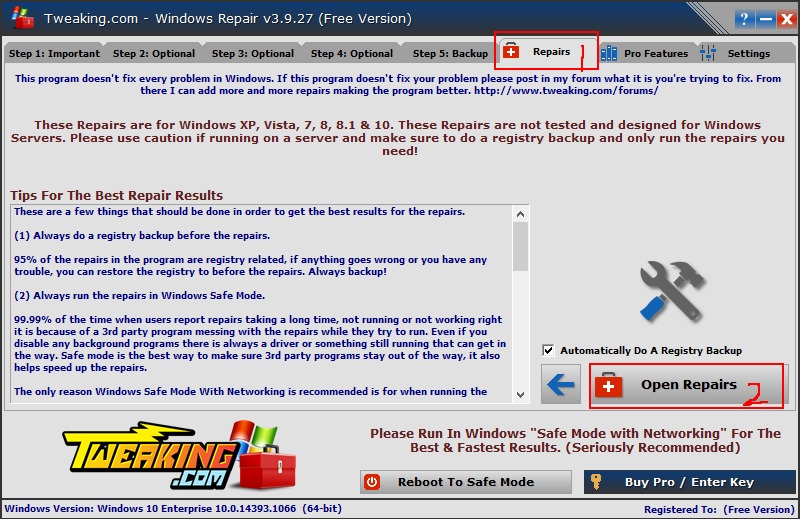
  3. 工具截图如下,直接进入Repairs,点击Open Repairs。
    Repairs

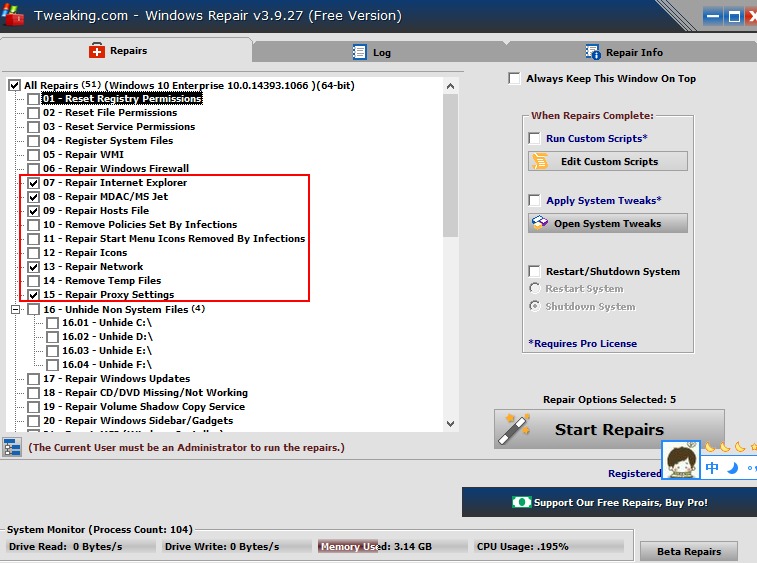
    修复项不要选太多,我只选了下面这6项(7,8,9,13,15),全选上的话速度会很慢,而且可能会有副作用。

    期间它可能报各种错误,不要关闭cmd窗口,等着就行了...

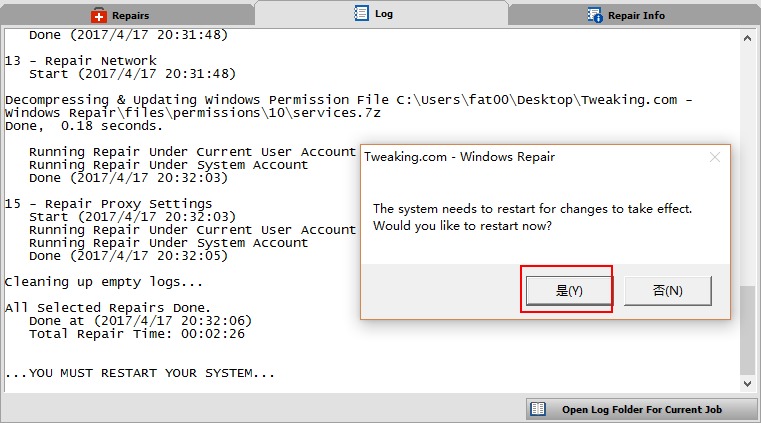
  4. 修复之后重启电脑,Edge恢复正常了,系统的其他服务也都可以访问网络了。
    重启

重启完成后亲测已恢复正常。

准备工作

配置服务器用到的软件
Xshell 5 下载链接: https://pan.baidu.com/s/1skJ6fet 密码: t5st
相关内容win10 下 Xshell 缺少 mfc110.dll msvcr110.dll解决办法

在管理中心查看自己的公网ip https://console.qcloud.com/cvm
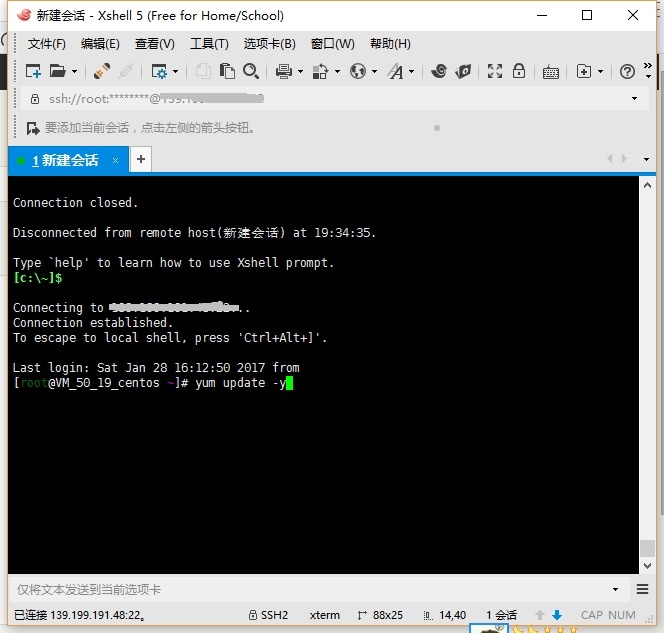
在xshell里输入地址,用户名,密码连接
升级服务里的软件到最新版

yum update -y

xshell连接

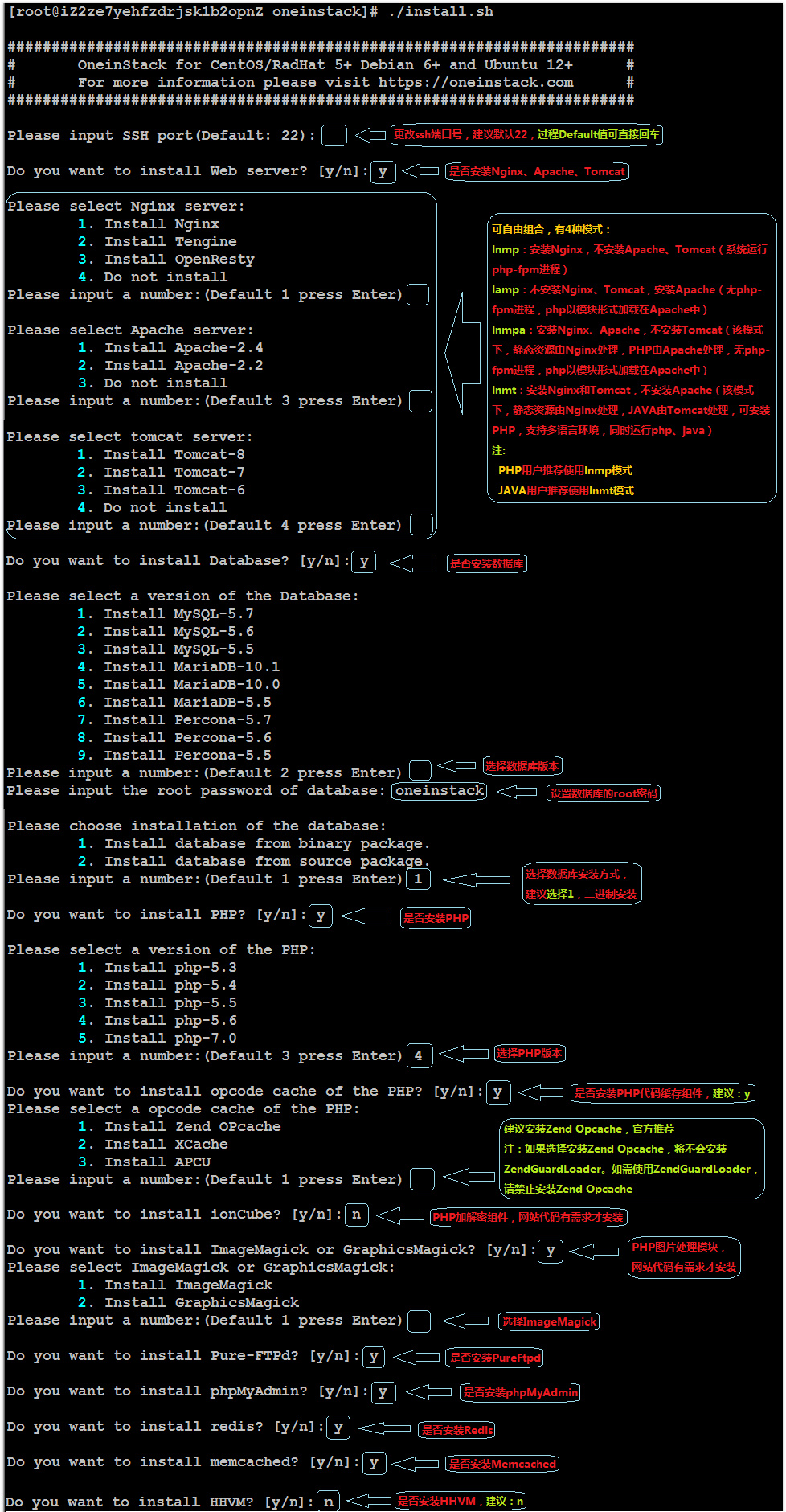
安装OneinStack

OneinStack 是一个一键安装程序,可以方便的安装 Nginx、MySQL、PHP 这些程序,有这些才能让Wordpress正常运行
在终端逐步录入执行以下命令

yum -y install wget screen curl python   #for CentOS/Redhat
wget http://mirrors.linuxeye.com/oneinstack-full.tar.gz    #包含源码,国内外均可下载
tar xzf oneinstack-full.tar.gz    #解压
cd oneinstack    #如果需要修改目录(安装、数据存储、Nginx日志),请修改options.conf文件
screen -S oneinstack    #如果网路出现中断,可以执行命令`screen -r oneinstack`重新连接安装窗口
./install.sh     #注:请勿sh install.sh或者bash install.sh这样执行

oneinstack安装
安装的时间稍微有点长,耐心等待。

注意:请记录好你的数据库密码,后面会用到!!!
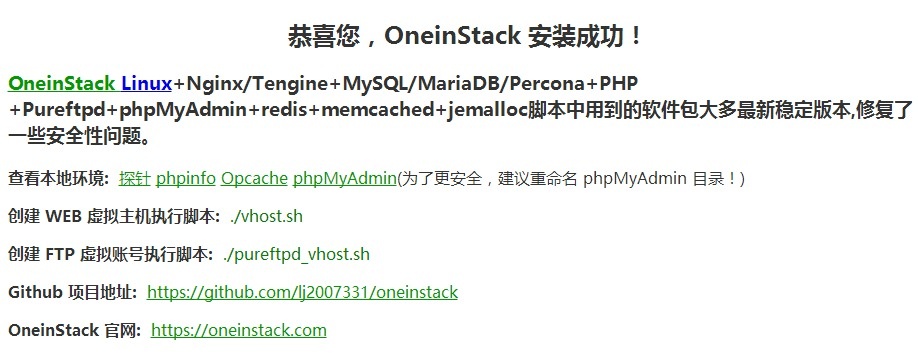
安装完成之后需要重启,重启之后在浏览器里面输入你的公网地址会出现OneinStack 安装成功的页面
OneinStack 安装成功