标签 命令 下的文章

开启telnet

1.把光猫背后的光纤线拔掉,不然无法 telnet 进路由器
访问 http://192.168.1.1/hidden_version_switch.gch
在页面里 Version type 旁边的下拉框选择 Default version 点 submit ,这时光猫会重启
然后同样的操作再一次切换版本,这次切换到你所在的省份的版本,四川就选 SiChuan Version 以此类推
光猫重启好以后打开命令行客户端进行TELNET连接
用户名 root, 密码 Zte521(四川 Zte521@SC)

2.

sendcmd 1 DB set TelnetCfg 0 Lan_EnableAfterOlt 1 # 设置插上光纤后不自动关闭telnet)(这条一定要修改)
sendcmd 1 DB save # 保存设置
reboot # 重启光猫

关闭光猫注册界面

sendcmd 1 DB set PDTCTUSERINFO 0 tForcePushFlg 0
sendcmd 1 DB set PDTCTUSERINFO 0 Result 1
sendcmd 1 DB set CltLmt 8 Enable 0
sendcmd 1 DB set DevAuthInfo 0 Enable 1
sendcmd 1 DB save
reboot # 重启光猫生效

参考:

  1. https://gist.github.com/Malayke/d9636339af97132d1c0d5bcfbea2ec14
  2. https://www.right.com.cn/forum/forum.php?mod=redirect&goto=findpost&ptid=8251129&pid=17403160

什么是frp

一个内网穿透的工具 没有公网IP又想访问里面服务的时候用得上 工具需要一台有公网IP的设备来中转
有公网IP的设备上安装frp服务端 frps
无公网IP的设备上安装frp客户端 frpc
宝塔是因为设备上已经安装了才说的 宝塔对于frp来说,非必要

安装服务端frps

在有公网IP的设备上安装frp服务端
fprs宝塔插件下载地址:http://pan.sixu.space/tools/btp_frps1.2.1.zip
在宝塔安装第三方工具 导入安装frps可视化面板
首次运行 frps版本在线安装 设置好端口 面板信息 启动

安装客户端frpc

在没有公网IP的设备上下载frp客户端 https://github.com/fatedier/frp/releases 注意下载的版本和frps的版本一致
frpc的配置

[common]
server_addr = 你的公网服务器IP
server_port = 你在服务端配置的端口
token = 你在服务端配置的身份验证码
[代理名称]
type = tcp
local_ip = 内网IP地址,本机填写 127.0.0.1
local_port = 内网端口
remote_port = 公网访问端口

临时跑起来

/bin/bash -c '/root/frp_0.44.0_linux_amd64/frpc -c /root/frp_0.44.0_linux_amd64/frpc.ini'

Supervisor

在宝塔的应用商店里面安装Supervisor 添加一个'frp2'的任务名称 只是举例
命令重启刚添加的任务:/www/server/panel/pyenv/bin/supervisorctl restart frp2:frp2_00

执行lsblk命令查看能否正常识别mmcblk1分区,若不能识别则无法刷入emmc

install.sh文件代码如下

#!/bin/sh
 
echo "Start script create MBR and filesystem"
 
DEV_EMMC=/dev/mmcblk1
 
echo "Start backup u-boot default"
 
dd if="${DEV_EMMC}" of=/boot/u-boot-default.img bs=1M count=4
 
echo "Start create MBR and partittion"
 
parted -s "${DEV_EMMC}" mklabel msdos
# `bootloader` / `reserved` occupies [0, 100M).
# Sector size is 512B.
parted -s "${DEV_EMMC}" unit s mkpart primary fat32 204800 466943  # [100M, 228M)
parted -s "${DEV_EMMC}" unit s mkpart primary ext4 466944 100%     # [228M, ...]
 
echo "Start restore u-boot"
 
dd if=/boot/u-boot-default.img of="${DEV_EMMC}" conv=fsync bs=1 count=442
dd if=/boot/u-boot-default.img of="${DEV_EMMC}" conv=fsync bs=512 skip=1 seek=1
 
sync
 
echo "Done"
 
echo "Start copy system for eMMC."
 
mkdir -p /ddbr
chmod 777 /ddbr
 
PART_BOOT="/dev/mmcblk1p1"
PART_ROOT="/dev/mmcblk1p2"
DIR_INSTALL="/ddbr/install"
 
if [ -d $DIR_INSTALL ] ; then
    rm -rf $DIR_INSTALL
fi
mkdir -p $DIR_INSTALL
 
if grep -q $PART_BOOT /proc/mounts ; then
    echo "Unmounting BOOT partiton."
    umount -f $PART_BOOT
fi
echo -n "Formatting BOOT partition..."
mkfs.vfat -n "BOOT_EMMC" $PART_BOOT
echo "done."
 
mount -o rw $PART_BOOT $DIR_INSTALL
 
echo -n "Cppying BOOT..."
cp -r /boot/* $DIR_INSTALL && sync
echo "done."
 
echo -n "Edit init config..."
sed -e "s/ROOTFS/ROOT_EMMC/g" \
 -i "$DIR_INSTALL/uEnv.ini"
echo "done."
 
rm $DIR_INSTALL/s9*
rm $DIR_INSTALL/aml*
rm -rf $DIR_INSTALL/n1*
 
umount $DIR_INSTALL
 
if grep -q $PART_ROOT /proc/mounts ; then
    echo "Unmounting ROOT partiton."
    umount -f $PART_ROOT
fi
 
if [ -e /boot/n1-logo.img ] ; then
# The logo should be no greater than 8M. (It's less than 5M in my case.)
echo "Installing Ubuntu logo..."
dd if=/boot/n1-logo.img of=/dev/mmcblk1 bs=1M seek=644
echo "done."
fi
 
echo "Formatting ROOT partition..."
# 0x27400000 ~ +0x800000 is used by `/dev/env`. Mark them as bad blocks
# so that they won't be used by Linux. (It seems that they're overwritten
# each time system boots if invalid.)
#
# As `ROOT_EMMC` starts from 228M, offset of `/dev/env` in this partition
# is 400M.
#
# Here we generates a sequence of block number in range [400M, 408M), with
# block size = 4K, and pass them as bad blocks to `mke2fs`.
#
# Given that we're using 4K blocks, the mapped block number will be [102400,
# 104448), or [102400, 104447].
#
# `/dev/logo` is in range [644M, 772M) (of the whole `/dev/mmcblk1`, not this
# partition. Minus 228M yourself.). Mark them as bad blocks if you want to
# preserve or replace the boot logo.
#
# All other partitions (`recovery`, `rsv`, `tee`, `crypt`, `misc`, `boot`,
# `system`, `data` is already overwritten by the original script, as it
# places the first partition at 700M.)
echo "Marked blocks used by /dev/env as bad to protected them from being overwritten."
seq 102400 104447 > /tmp/reservedblks
if [ -e /boot/n1-logo.img ] ; then
echo "Marked blocks used by /dev/logo as bad."
seq 106496 108543 >> /tmp/reservedblks  # Only first 8M of `/dev/logo` is reserved.
fi
mke2fs -F -q -t ext4 -L ROOT_EMMC -m 0 $PART_ROOT -b 4096 -l /tmp/reservedblks
e2fsck -n $PART_ROOT
echo "done."
 
echo "Copying ROOTFS."
 
mount -o rw $PART_ROOT $DIR_INSTALL
 
cd /
echo "Copy BIN"
tar -cf - bin | (cd $DIR_INSTALL; tar -xpf -)
#echo "Copy BOOT"
#mkdir -p $DIR_INSTALL/boot
#tar -cf - boot | (cd $DIR_INSTALL; tar -xpf -)
echo "Create DEV"
mkdir -p $DIR_INSTALL/dev
#tar -cf - dev | (cd $DIR_INSTALL; tar -xpf -)
echo "Copy ETC"
tar -cf - etc | (cd $DIR_INSTALL; tar -xpf -)
echo "Copy HOME"
tar -cf - home | (cd $DIR_INSTALL; tar -xpf -)
echo "Copy LIB"
tar -cf - lib | (cd $DIR_INSTALL; tar -xpf -)
echo "Create MEDIA"
mkdir -p $DIR_INSTALL/media
#tar -cf - media | (cd $DIR_INSTALL; tar -xpf -)
echo "Create MNT"
mkdir -p $DIR_INSTALL/mnt
#tar -cf - mnt | (cd $DIR_INSTALL; tar -xpf -)
echo "Copy OPT"
tar -cf - opt | (cd $DIR_INSTALL; tar -xpf -)
echo "Create PROC"
mkdir -p $DIR_INSTALL/proc
echo "Copy ROOT"
tar -cf - root | (cd $DIR_INSTALL; tar -xpf -)
echo "Create RUN"
mkdir -p $DIR_INSTALL/run
echo "Copy SBIN"
tar -cf - sbin | (cd $DIR_INSTALL; tar -xpf -)
echo "Copy SELINUX"
tar -cf - selinux | (cd $DIR_INSTALL; tar -xpf -)
echo "Copy SRV"
tar -cf - srv | (cd $DIR_INSTALL; tar -xpf -)
echo "Create SYS"
mkdir -p $DIR_INSTALL/sys
echo "Create TMP"
mkdir -p $DIR_INSTALL/tmp
echo "Copy USR"
tar -cf - usr | (cd $DIR_INSTALL; tar -xpf -)
echo "Copy VAR"
tar -cf - var | (cd $DIR_INSTALL; tar -xpf -)
 
echo "Copy fstab"
 
rm $DIR_INSTALL/etc/fstab
cp -a /root/fstab $DIR_INSTALL/etc/fstab
 
rm $DIR_INSTALL/root/install.sh
rm $DIR_INSTALL/root/fstab
rm $DIR_INSTALL/usr/bin/ddbr
rm $DIR_INSTALL/usr/bin/ddbr_backup_nand
rm $DIR_INSTALL/usr/bin/ddbr_backup_nand_full
rm $DIR_INSTALL/usr/bin/ddbr_restore_nand
 
 
cd /
sync
 
umount $DIR_INSTALL
 
echo "*******************************************"
echo "Complete copy OS to eMMC "
echo "*******************************************"

执行shutdown now关机断电,拔掉u盘后插电即可直接进入armbian

参考:
https://www.leonlu.cc/hobby/note005-phicomm-p1-linux/
https://isolated.site/2018/12/08/my-script-for-installing-armbian-5-67-into-phicomm-n1/

前端搭建

https://docs.v2board.com/deploy/aapanel.html
按照官方教程操作
避免出现问题 最好使用全新重装的系统按步骤操作 大佬随意
出现玄学的问题reboot重启vps也许就解决了

每次修改 .env 文件后需要执行以下命令重建缓存
php artisan config:cache

500错误尝试重新给予目录权限 在站点域名目录下执行
chown -R www:www *

后端搭建

https://github.com/ColetteContreras/v2ray-poseidon/wiki/0201-%E5%AF%B9%E6%8E%A5-V2board-%E6%95%99%E7%A8%8B

#一键脚本
curl -L -s https://raw.githubusercontent.com/ColetteContreras/v2ray-poseidon/master/install-release.sh | bash
#删除配置文件
rm /etc/v2ray/config.json
编辑配置文件
vi /etc/v2ray/config.json
重启v2ray
service v2ray restart

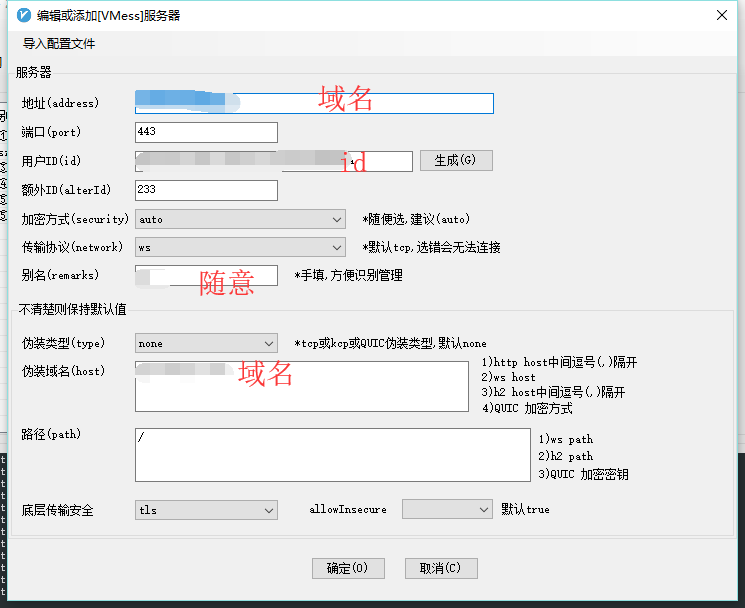
传输协议 伪装域名和路径的配置示例

{
    "path": "/路径",
    "headers": {
      "Host": "域名"
    }
}

说明:下午一大佬说韩国能开出机子了,马上试了下,果然一点就开到了。尴尬的是,添加SSH密钥我选择的文件,但开出来后并不能登录上,记得上次也是这样,是删了重新开的,最近如果重新开的话,资源紧张,应该开不出来了,就搜了下,结果还是成功修改了。

Oracle修改公钥步骤

把系统盘挂载到账户里另一台小鸡中,编辑了公钥后再还原回去就行了。具体步骤参看:

Oracle VPS主机更换IP,重装系统,手动上传公钥,安装加速模块以及避免收费方法
https://wzfou.com/oracle-ip-root/#ftoc-heading-6

Oracle Cloud更换IP以及生成/重置SSH密钥(亲测可行)
https://51.ruyo.net/14288.html#4

遇到的坑

1.报错 -bash: iscsiadm: command not found
apt-get install open-iscsi
2.挂载 路径为fdisk -l命令看到的46g左右的那个
3.挂载命令:mount /dev/sdb1 /mnt
mount -o nouuid /dev/sdb3 /mnt 这个命令会报错

mount: wrong fs type, bad option, bad superblock on /dev/sdb1,
       missing codepage or helper program, or other error

       In some cases useful info is found in syslog - try
       dmesg | tail or so.

dd Debian系统

bash <(wget --no-check-certificate -qO- 'https://moeclub.org/attachment/LinuxShell/InstallNET.sh') -d 9 -v 64 -p 'password' -a -firmware
自行修改password

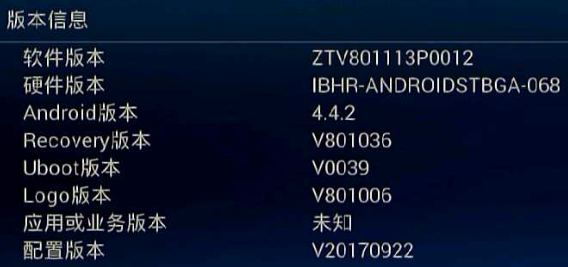
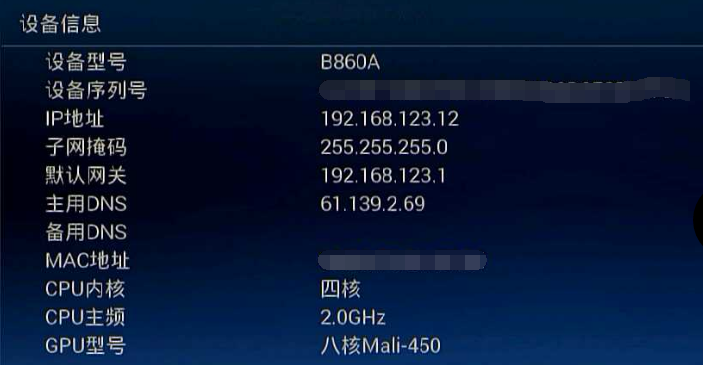
说明:电信的iTV机顶盒,教程完毕后不破坏原有功能,不完美的是不能直接安装apk。IP用的静态IP
有知道如何可以直接安装软件的大佬麻烦告知下
TIM截图20190702002759.png
TIM截图20190702002820.png

准备工具

U盘先下载好自己需要的app 如当贝桌面
ADB组件下载:http://cdn.tvapk.com/zndsjc/adb.zip #解压到c盘根目录
ADB密码计算器下载:http://cdn.tvapk.com/zndsrom/app/zikaikeji.apk #安装在手机

打开adb

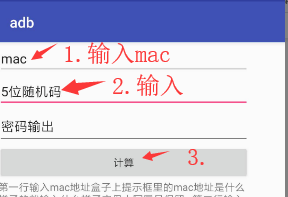
进入中兴盒子的设置,一般密码为:6321,连接网线或wifi(机顶盒和电脑处于同个网段),接着选择运维调试—打开ADB调试,然后手机打开ADB密码计算器,将对应的MAC地址与随机数填入
TIM截图20190702003825.png

cmd操作

按下键盘快捷键“WIN+R”,输入“cmd”确定,进入命令终端

cd c:/adb #切换到目录下
adb connect 192.168.123.12 #输入自己盒子的IP
adb shell
setprop config.Android.AppInstallCtrl 3
mount -o remount -o rw /system
echo "setprop config.Android.AppInstallCtrl 3" >> /system/bin/init.zte.post_boot.sh
echo "start adbd" >> /system/bin/init.zte.post_boot.sh
echo "adbd&" >> /system/bin/init.zte.post_boot.sh

df #查看自己U盘的路径 如:/storage/external_storage/sda1/
cd /storage/external_storage/sda1/ #进入目录
ls #列出当前目录下的所有文件
cp *.apk /data/app #复制当前目录下的所有apk文件到机顶盒目录(安装软件)
am start com.dangbei.tvlauncher #启用当贝桌面

参考:https://www.znds.com/jc/article/7408-1.html

说明:和套cf一样,只不过这次套的是腾讯云cdn,每个月有免费的10g,新用户注册送50g连送6个月。由于要套腾讯云cdn,所以域名要求是备案过的。
联通适用

宝塔面板添加网站

1.输入自己的网址,ftp、数据库、php都不用
2.申请ssl
点击「设置」——SSL——Let’s Encrypt,成功申请SSL后,保存
3.更改 配置文件
再次点击站点「设置」的「配置文件」选项,在最后一个}前添加如下代码:

    location / {
    proxy_redirect off;
    proxy_pass http://127.0.0.1:25534;#25534是v2ray的端口号,注意和之后安装的一致
    proxy_http_version 1.1;
    proxy_set_header Upgrade $http_upgrade;
    proxy_set_header Connection "upgrade";
    proxy_set_header Host $http_host;
    }

4.面板首页重启Nignx

安装v2ray

1.安装命令
bash <(curl -L -s https://install.direct/go.sh)
2.修改v2ray配置文件,路径/etc/v2ray/config.json,修改后记得重启v2ray
参考配置:

{
    "log": {
        "access": "/var/log/v2ray/access.log",
        "error": "/var/log/v2ray/error.log",
        "loglevel": "warning"
    },
    "inbound": {
        "port": 25534,#自己的端口号需要对应
        "protocol": "vmess",
        "settings": {
            "udp": true,
            "clients": [
                {
                    "id": "e5cee2d4-d28b-4b8a-83ef-cf788bf1****",#自己的id
                    "level": 1,
                    "alterId": 233
                }
            ]
        },
        "streamSettings": {
            "network": "ws"
        }
    },
    "outbound": {
        "protocol": "freedom",
        "settings": {}
    },
    "outboundDetour": [
        {
            "protocol": "blackhole",
            "settings": {},
            "tag": "blocked"
        }
    ],
    "routing": {
        "strategy": "rules",
        "settings": {
            "rules": [
                {
                    "type": "field",
                    "ip": [
                        "0.0.0.0/8",
                        "10.0.0.0/8",
                        "100.64.0.0/10",
                        "127.0.0.0/8",
                        "169.254.0.0/16",
                        "172.16.0.0/12",
                        "192.0.0.0/24",
                        "192.0.2.0/24",
                        "192.168.0.0/16",
                        "198.18.0.0/15",
                        "198.51.100.0/24",
                        "203.0.113.0/24",
                        "::1/128",
                        "fc00::/7",
                        "fe80::/10"
                    ],
                    "outboundTag": "blocked"
                }
            ]
        }
    }
}

3.重启V2Ray
service v2ray restart

腾讯云cdn设置

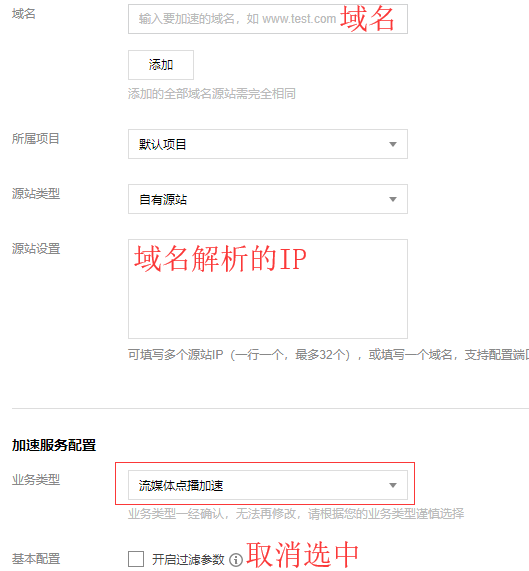
1.添加域名 https://console.cloud.tencent.com/cdn/access
2.源站填写IP,需要注意的是:加速类型选择流媒体点播加速
TIM截图20190611205030.png
3.https配置
高级配置,添加Https。
ssl证书直接从之前的宝塔面板复制过来,腾讯云的‘证书内容’对应宝塔的‘证书(PEM格式)’注意复制过来之后中间有一行空格需要手动删除;腾讯云的‘私钥内容’对应宝塔的‘密钥(KEY)’
回源记得选择协议跟随
4.访问控制-把过滤参数关闭
缓存配置-全部改成0
回源设置-关闭Range回源

域名解析

在自己的域名解析服务商添加‘CNAME’记录

TIM截图20190611210821.png

使用

开全局模式
TIM截图20190611211221.png

参考:
https://sumrday.net/exp/lt-xyml.html
https://jdbblog.top/84.html
说明:朋友账号帮买的小鸡,没有账户,只有root和密码。安装vnstat来统计流量

安装vnStat

apt-get install vnstat #apt安装
vnstat -u -i eth0 #生成流量统计数据库 'eth0'用'ip a'命令查看
systemctl stop vnstat #停止 vnStat 服务
chown vnstat:vnstat /var/lib/vnstat/.eth0 #修改 .eth0 文件的权限
systemctl start vnstat #启动 vnStat 服务

查看流量信息

vnstat -l #实时流量
vnstat -d #日流量
vnstat -m #月流量

参考:https://sb.sb/blog/debian-install-vnstat/