标签 域名 下的文章

前端搭建

https://docs.v2board.com/deploy/aapanel.html
按照官方教程操作
避免出现问题 最好使用全新重装的系统按步骤操作 大佬随意
出现玄学的问题reboot重启vps也许就解决了

每次修改 .env 文件后需要执行以下命令重建缓存
php artisan config:cache

500错误尝试重新给予目录权限 在站点域名目录下执行
chown -R www:www *

后端搭建

https://github.com/ColetteContreras/v2ray-poseidon/wiki/0201-%E5%AF%B9%E6%8E%A5-V2board-%E6%95%99%E7%A8%8B

#一键脚本
curl -L -s https://raw.githubusercontent.com/ColetteContreras/v2ray-poseidon/master/install-release.sh | bash
#删除配置文件
rm /etc/v2ray/config.json
编辑配置文件
vi /etc/v2ray/config.json
重启v2ray
service v2ray restart

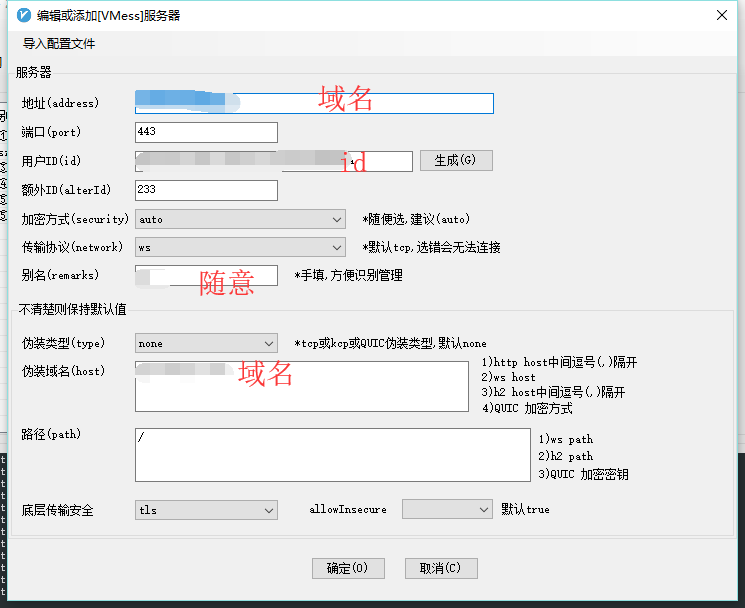
传输协议 伪装域名和路径的配置示例

{
    "path": "/路径",
    "headers": {
      "Host": "域名"
    }
}

说明:
一款hkt的nat机 只开放80和443 做站或者v2ray ws 自备一个域名
實驗性產品 只開放1個SSH端口 NAT建站共用80、443端口 有效防止IP被阻斷
¥12.99/月
1 Core vCPU
256 MB 內存
5 GB 硬碟
500 Mbps 共享頻寬
500 GB 流量
1个 SSH端口
NAT建站 共享80、443
HKT商寬線路
解鎖Netflix TVB HKTV ViuTV
官网:https://anyhk.net/aff.php?aff=86

简单测速

联通
联通 beta

电信
电信

移动
移动

小鸡本地测试
speedtest

连接ssh

1.获取IP
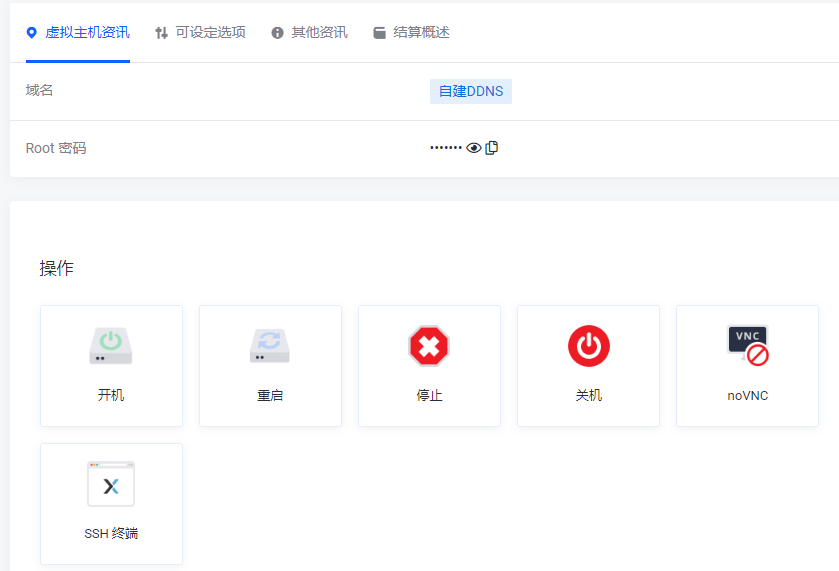
小鸡没有公共ddns 需要自建ddns 但是beta款不会频繁更换IP 所以自备一个域名解析到IP即可
用面板自带的vnc ssh终端 root密码在面板复制
批注 2020-02-29 010609.png
粘贴的快捷键 shift+insert
登录后在终端输入命令curl ip.sb即可看到自己当前的IP 把自己的域名解析到此IP
2.添加端口
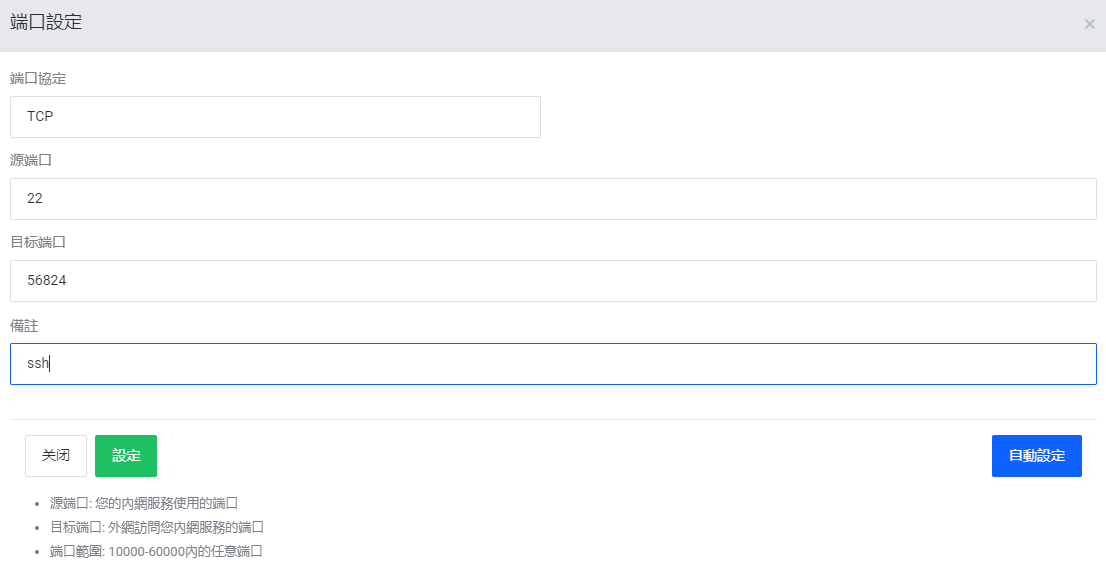
在端口管理添加一个用于ssh连接的外网端口
批注 2020-02-29 011716.png
连接的时候用 域名:56824进行连接

安装v2ray

1.一键安装
bash <(curl -L -s https://install.direct/go.sh)
2.修改配置为ws
路径 /etc/v2ray/config.json
建议直接删除原文件rm /etc/v2ray/config.json
新建文件vi /etc/v2ray/config.json
粘贴以下模板 注意修改正确的uuid 可以使用原文档的或者自己现有的

{
  "inbounds": [{
    "port": 55555, #此端口在后面反代要用
    "protocol": "vmess",
    "settings": {
      "clients": [
        {
          "id": "xxxxxxx", #uuid 客户端连接要用
          "level": 1,
          "alterId": 0
        }
      ]
    },
      "streamSettings": {
        "network":"ws"
      }    
  }],
  "outbounds": [{
      "protocol": "freedom",  
      "settings": {}
  },{
    "protocol": "blackhole",
    "settings": {},
    "tag": "blocked"
  }],
  "routing": {
    "rules": [
      {
        "type": "field",
        "ip": ["geoip:private"],
        "outboundTag": "blocked"
      }
    ]
  }
}

3.重启v2ray
service v2ray restart

反代WebSocket

参看雷老板的教程
https://docs.anyhk.net/anyhk-nat/nat-jian-zhan/websocket

官网链接:https://anyhk.net/aff.php?aff=86

换源

vi /etc/apt/sources.list

deb https://mirrors.ustc.edu.cn/debian stretch main contrib non-free
deb https://mirrors.ustc.edu.cn/debian stretch-updates main contrib non-free
deb https://mirrors.ustc.edu.cn/debian stretch-backports main contrib non-free
deb https://mirrors.ustc.edu.cn/debian-security/ stretch/updates main contrib non-free

apt-get update && apt-get upgrade

安装宝塔

https://www.feiji.work/2019/20.html
wget https://www.feiji.work/n1/bt/6.9.4/install.sh && sudo bash install.sh
安装完成可能有错误提示 直接reboot重启
查看面板入口:/etc/init.d/bt default

安装nginx

https://www.feiji.work/2019/41.html

打开ssh(注:如果以下步骤提示缺少文件,可以在宝塔后台执行一次安装Nginx,在下载完脚本后直接取消安装即可。)

cd /www/server/panel/install #如果目录存在nginx 先rm
wget https://www.feiji.work/n1/bt/nginx.sh 下载nginx.sh
sh nginx.sh install #直接安装

安装Nginx出现checking for GD library ... not found错误
https://de.lib.im/linux-gd.html
apt-get -y install libgd2-xpm-dev build-essential重新安装

报错Starting nginx... nginx: [emerg] getpwnam("www") failed in /www/server/nginx/conf/nginx.conf:1
https://blog.csdn.net/rebel_yangke/article/details/58601731
修改/www/server/nginx/conf/nginx.conf 两个www改成root 再重启

pppoe宽带拨号

https://xaolong.com/post/279.html
https://malagege.github.io/blog/2019/01/26/Linux%E4%BD%BF%E7%94%A8pppoe%E9%80%A3%E7%B7%9A%E6%96%B9%E6%B3%95%E5%B0%8F%E8%A8%98/

apt install pppoeconf -y
apt install isc-dhcp-server -y

vi /etc/default/isc-dhcp-server
#将INTERFACESv4=""修改为INTERFACESv4="br0"
#在INTERFACESv6=""的前面加个#,修改为#INTERFACESv6=""

mv /etc/dhcp/dhcpd.conf /etc/dhcp/dhcpd.conf.bak

vi /etc/dhcp/dhcpd.conf  ###里面的所有内容
###
option domain-name "phicomm-n1";
option domain-name-servers 119.29.29.29;
subnet 192.168.1.0 netmask 255.255.255.0 {
    range 192.168.1.101 192.168.1.254;
    option subnet-mask 255.255.255.0;
    option broadcast-address 192.168.1.255;
    option routers 192.168.1.2;
    option domain-name-servers 119.29.29.29;
}
default-lease-time 600;
max-lease-time 7200;
authoritative;
###

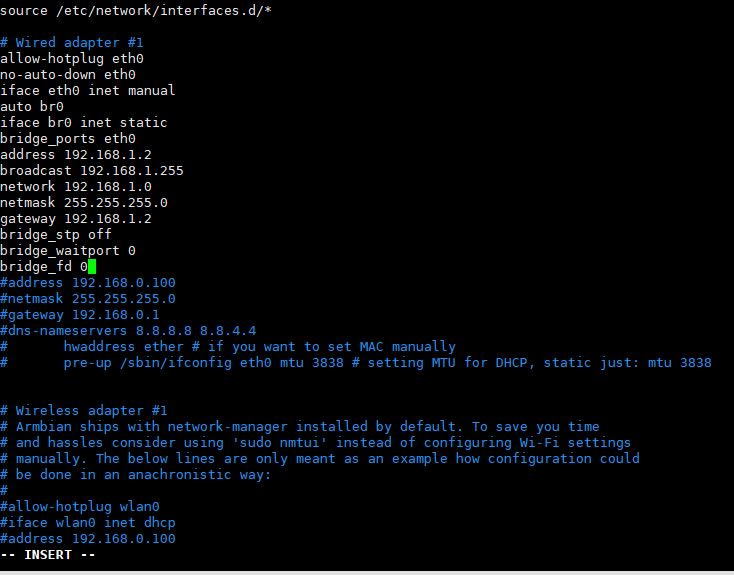
vi /etc/network/interfaces
#iface eth0 inet dhcp 改为iface eth0 inet manual 后面增加以下内容 ###里面的全部 见图一
###
auto br0
iface br0 inet static
bridge_ports eth0
address 192.168.1.2
broadcast 192.168.1.255
network 192.168.1.0
netmask 255.255.255.0
gateway 192.168.1.2
bridge_stp off              
bridge_waitport 0           
bridge_fd 0
###

vi /etc/sysctl.conf
#去掉net.ipv4.ip_forward=1前面的#号

sysctl -p

vi  /etc/rc.local
#在 exit 0 前一行加以下内容
iptables -t nat -A POSTROUTING -j MASQUERADE

reboot

批注 2019-12-29 185147.png

n1接光猫 #n1已经固定IP 192.168.1.2

pppoeconf #进入拨号向导
#第一个选no
#删除username 输入宽带账号
#输入宽带密码
#之后全部 yes

poff -a # 關閉全部pppoe

查看状态
plog
ip addr show ppp0

开机自动拨号
vi /etc/rc.local #在 exit 0 前一行加一句:
pon dsl-provider

账号密码配置文件地址/etc/ppp/pap-secrets

动态域名解析dns

https://github.com/NewFuture/DDNS

git clone https://github.com/NewFuture/DDNS
cd DDNS
./run.py #运行一次 生成config.json配置文件
vi config.json #修改 id 域名 token
./task.sh

说明:以前一直宝塔习惯了,体验了一下纯ipv6的小鸡,宝塔不支持,试了好几个方法,都没成功。在下愚钝,手动搭建环境也没成功。然后尝试了oneinstack,失败。最后使用lnmp一键安装包成功了。

安装

1.screen -S lnmp 如果网络断线,重新连接SSH,再执行screen -r lnmp就会看到你的lnmp安装进程
2.wget http://soft.vpser.net/lnmp/lnmp1.6.tar.gz -cO lnmp1.6.tar.gz && tar zxf lnmp1.6.tar.gz && cd lnmp1.6 && ./install.sh lnmp 跟着提示一步一步执行即可
详见:https://lnmp.org/install.html

添加网站

1.lnmp vhost add 跟着提示一步步执行
相见:https://lnmp.org/faq/lnmp-vhost-add-howto.html

重载nginx

修改了配置文件后需要用到
路径vi /usr/local/nginx/conf/vhost/域名.conf
/usr/local/nginx/sbin/nginx -s reload

说明:和套cf一样,只不过这次套的是腾讯云cdn,每个月有免费的10g,新用户注册送50g连送6个月。由于要套腾讯云cdn,所以域名要求是备案过的。
联通适用

宝塔面板添加网站

1.输入自己的网址,ftp、数据库、php都不用
2.申请ssl
点击「设置」——SSL——Let’s Encrypt,成功申请SSL后,保存
3.更改 配置文件
再次点击站点「设置」的「配置文件」选项,在最后一个}前添加如下代码:

    location / {
    proxy_redirect off;
    proxy_pass http://127.0.0.1:25534;#25534是v2ray的端口号,注意和之后安装的一致
    proxy_http_version 1.1;
    proxy_set_header Upgrade $http_upgrade;
    proxy_set_header Connection "upgrade";
    proxy_set_header Host $http_host;
    }

4.面板首页重启Nignx

安装v2ray

1.安装命令
bash <(curl -L -s https://install.direct/go.sh)
2.修改v2ray配置文件,路径/etc/v2ray/config.json,修改后记得重启v2ray
参考配置:

{
    "log": {
        "access": "/var/log/v2ray/access.log",
        "error": "/var/log/v2ray/error.log",
        "loglevel": "warning"
    },
    "inbound": {
        "port": 25534,#自己的端口号需要对应
        "protocol": "vmess",
        "settings": {
            "udp": true,
            "clients": [
                {
                    "id": "e5cee2d4-d28b-4b8a-83ef-cf788bf1****",#自己的id
                    "level": 1,
                    "alterId": 233
                }
            ]
        },
        "streamSettings": {
            "network": "ws"
        }
    },
    "outbound": {
        "protocol": "freedom",
        "settings": {}
    },
    "outboundDetour": [
        {
            "protocol": "blackhole",
            "settings": {},
            "tag": "blocked"
        }
    ],
    "routing": {
        "strategy": "rules",
        "settings": {
            "rules": [
                {
                    "type": "field",
                    "ip": [
                        "0.0.0.0/8",
                        "10.0.0.0/8",
                        "100.64.0.0/10",
                        "127.0.0.0/8",
                        "169.254.0.0/16",
                        "172.16.0.0/12",
                        "192.0.0.0/24",
                        "192.0.2.0/24",
                        "192.168.0.0/16",
                        "198.18.0.0/15",
                        "198.51.100.0/24",
                        "203.0.113.0/24",
                        "::1/128",
                        "fc00::/7",
                        "fe80::/10"
                    ],
                    "outboundTag": "blocked"
                }
            ]
        }
    }
}

3.重启V2Ray
service v2ray restart

腾讯云cdn设置

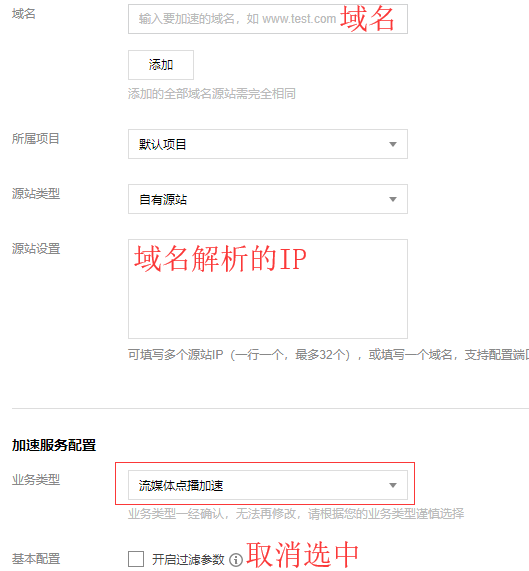
1.添加域名 https://console.cloud.tencent.com/cdn/access
2.源站填写IP,需要注意的是:加速类型选择流媒体点播加速
TIM截图20190611205030.png
3.https配置
高级配置,添加Https。
ssl证书直接从之前的宝塔面板复制过来,腾讯云的‘证书内容’对应宝塔的‘证书(PEM格式)’注意复制过来之后中间有一行空格需要手动删除;腾讯云的‘私钥内容’对应宝塔的‘密钥(KEY)’
回源记得选择协议跟随
4.访问控制-把过滤参数关闭
缓存配置-全部改成0
回源设置-关闭Range回源

域名解析

在自己的域名解析服务商添加‘CNAME’记录

TIM截图20190611210821.png

使用

开全局模式
TIM截图20190611211221.png

参考:
https://sumrday.net/exp/lt-xyml.html
https://jdbblog.top/84.html

说明:老毛子系统路由器使用v2ray科学上网的配置方法。本文使用新路由3 h大的最新版固件 配置前请确认节点状态可用。

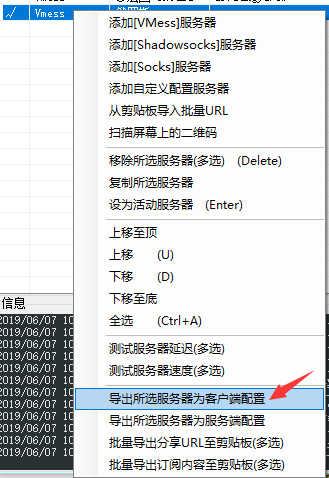
导出节点

1.在电脑上将正常的节点导出为客户端json
TIM截图20190607105234.png
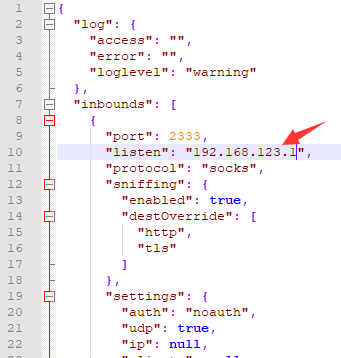
2.修改json第10行"listen"为路由器的管理地址
TIM截图20190607105402.png

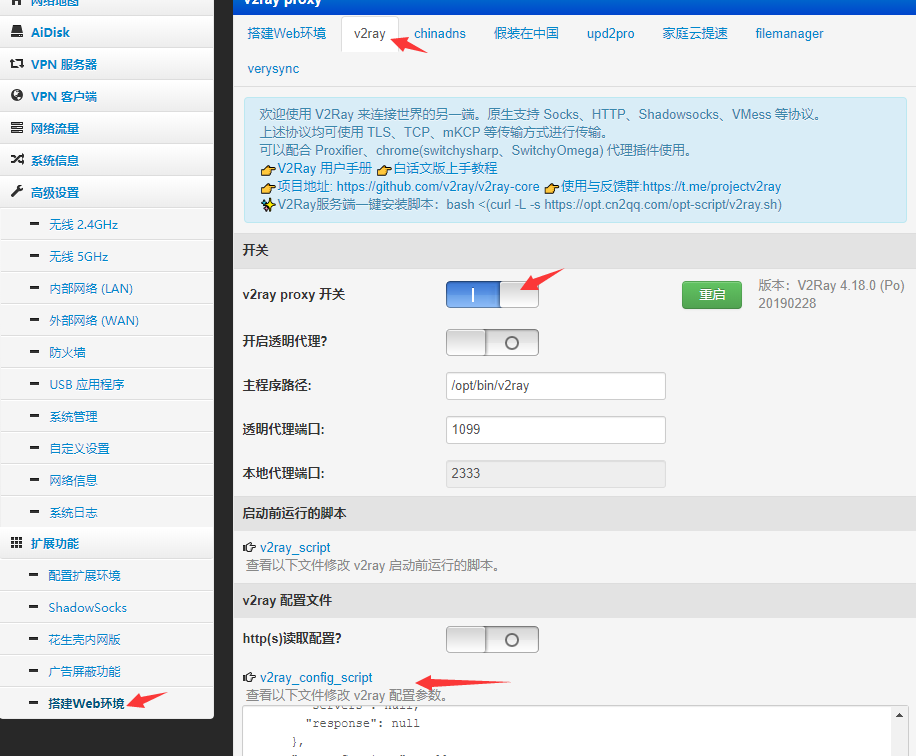
路由器上v2ray设置

1.搭建Web环境==>v2ray==>v2ray proxy 开关 打开==>粘贴v2ray_config_script==>应用本页设置
TIM截图20190607105551.png

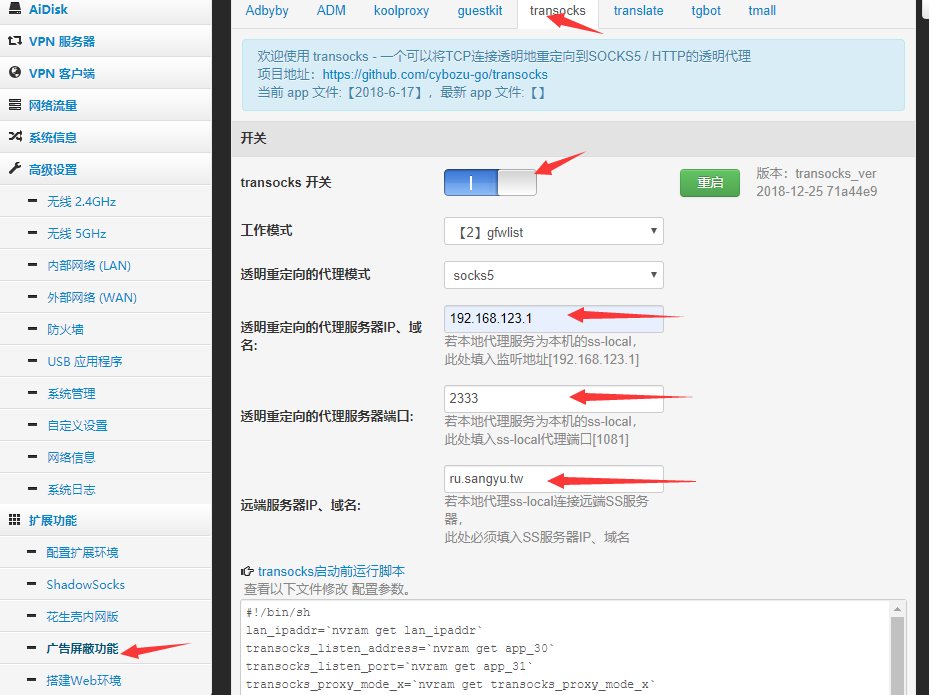
transocks设置

广告屏蔽功能==>transocks==>transocks 开关 打开
透明重定向的代理服务器IP、域名:路由器的管理IP
透明重定向的代理服务器端口:json文件第9行的端口
远端服务器IP、域名:v2ray节点的域名或者IP
TIM截图20190607111955.png

说明:这几天敏感时期,大家都知道。IP换了几次了,还被墙,难受,套cf

地址

https://dash.cloudflare.com/

步骤

1.cf中添加网站
2.域名管理修改ns服务器为cf的,等待生效
3.云朵点亮,开启cdn
4.ssl crypto==>ssl选择full(strict)因为原来是开启了ssl的

参考:
https://zh.shellman.me/articles/my-best-practice-series-of-cloudeflare-1/

https://www.itbulu.com/cloudflare-ssl.html

另外:最近遇到个奇怪的问题,留言正常,发表文章就会出现502错误。有没有大佬指点下?

说明:inner-ss失效了,发现是dns解析的问题,ping域名的话直接unknown host。试了很多修改方法,reboot后就重置回去了。下面分享暂且有效的一种
vi /etc/resolv.conf直接修改这个文件重启就失效

nameserver 100.100.2.136
nameserver 100.100.2.138

甲骨文Debian 9 禁用DHCP分配的dns
参考:https://unix.stackexchange.com/questions/136117/ignore-dns-from-dhcp-server-in-ubuntu

vi /etc/dhcp/dhclient.conf
#最后添加一行
supersede domain-name-servers 1.1.1.1, 8.8.8.8;
dhclient

阿里云学生机Debian 8修改dns
vi /etc/network/interfaces #编辑文件
dns-nameservers 223.5.5.5 119.29.29.29 #添加一行DNS信息,两个dns之间空格隔开
service networking restart #重启网络