思绪的空中生活 发布的文章

本文以gmail中显示不正常作参考,其他网页类似。
gmail显示不正常
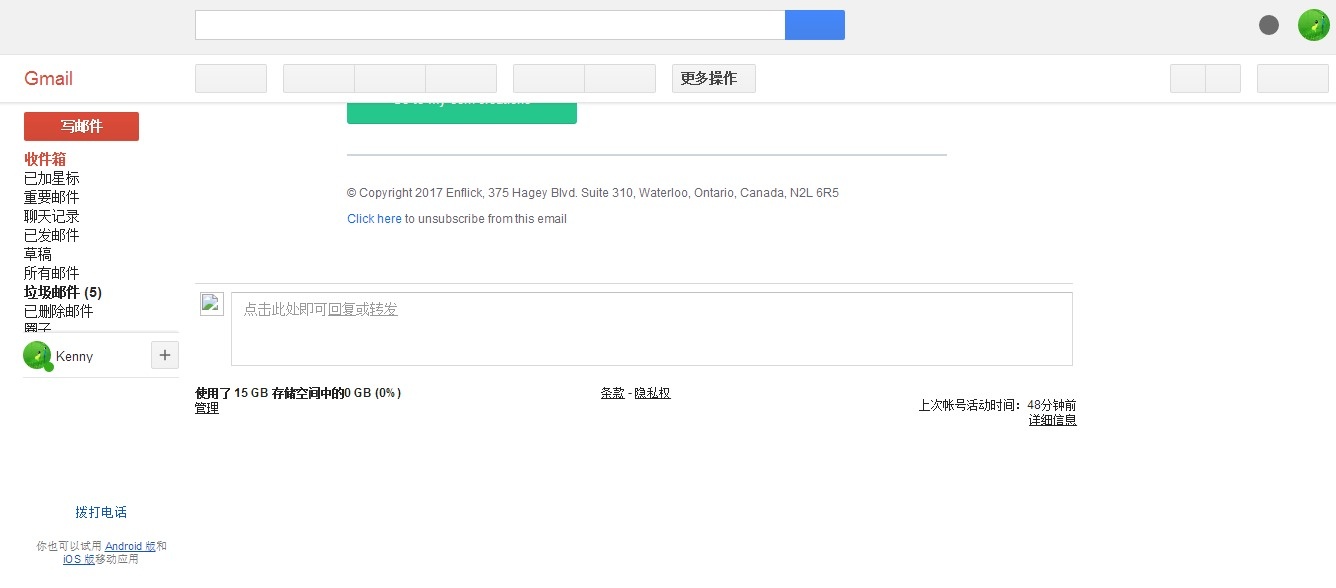
gmail显示不正常,一些图片和背景都没显示出来,看起来怪怪的。Shadowsocks用的是本地pac
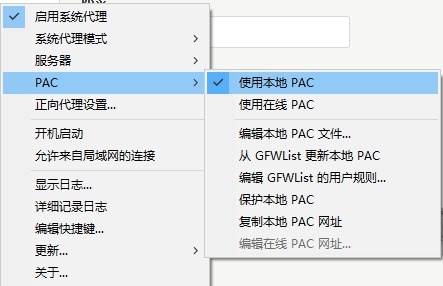
小飞机用的本地pac

  • 查看没有加载出来的内容

在加载有问题的网页下按F12,点击右边的红X,可以看到加载有问题的资源
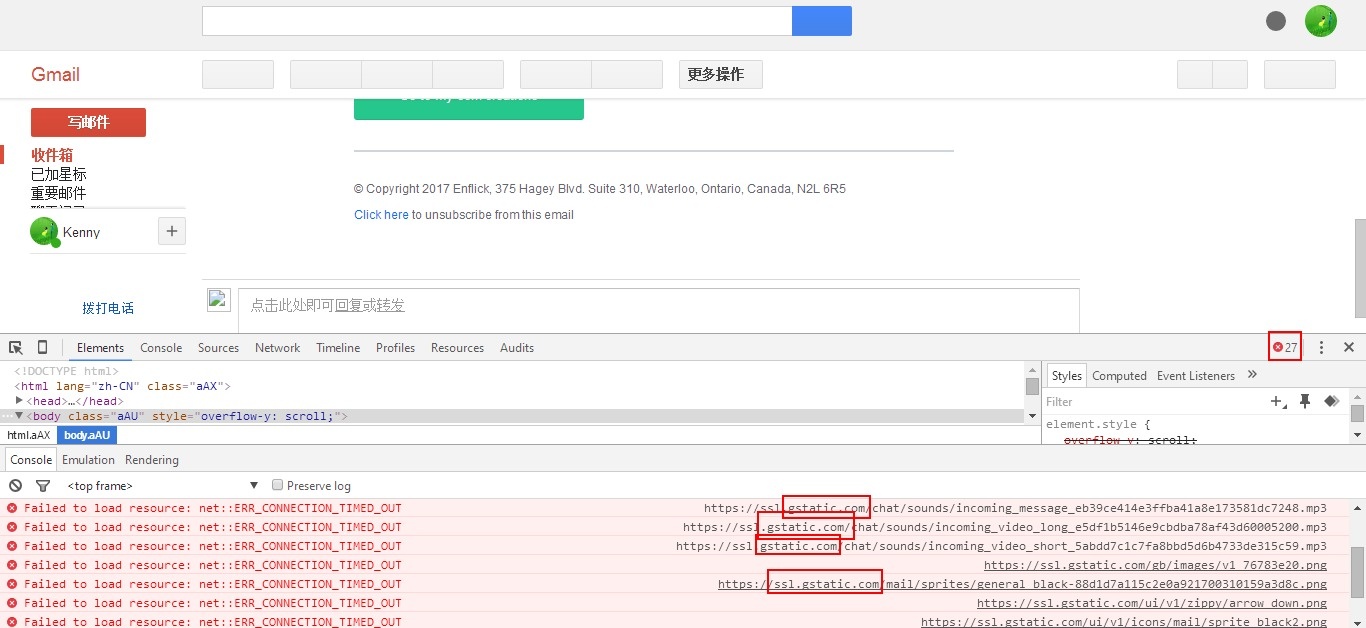
F12审查元素
本图中可以看到都是.gstatic.com这个域名的问题,那我们就把这个域名加入pac中。

  • 编辑pac文件

把被block的地址(gstatic.com)加入小飞机的pac文件中。
小飞机点右键,依次选择pac==>编辑本地pac文件...就可以打开pac文件所在的文件夹,
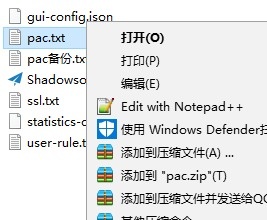
编辑pac文件
右键点击pac.txt,用记事本或者其他文本编辑类软件打开,我用的notepad++,在 “var rules = [” 里面添加,注意符号用英文状态下的输入,保存后,要重启小飞机生效。
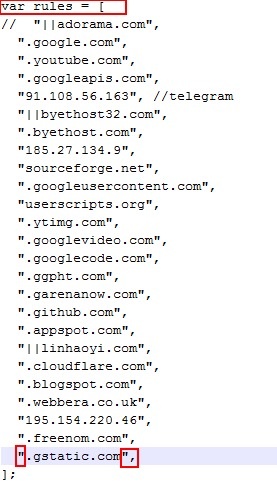
pac文件格式

云服务器 ECS 30天免费试用(以下配置2选1)

  • 选择1:

云服务器 ECS 入门型2台 CPU :1核 内存:1 GB 带宽:1 Mbps 数据盘:20 GB 系统盘:40GB (Linux) / (Windows)

  • 选择2:

云服务器 ECS 通用型1台 CPU :2核 内存:4 GB 带宽:2 Mbps 数据盘:20 GB 系统盘:40GB (Linux) / (Windows)
阿里云国际版免费试用

注册用户享价值300美元免费体验套餐:注册地址
分享推荐链接,邀请好友加入阿里云,好友消费满20美元,即可获得20美元优惠券。

  • 注意:

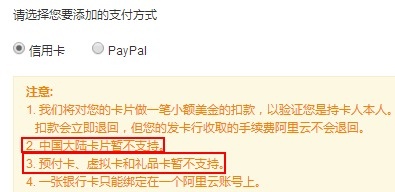
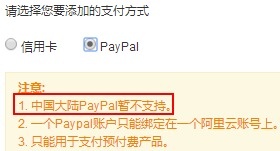
需要国际信用卡或者paypal(大陆不支持)
阿里云信用卡支付
阿里云paypal支付

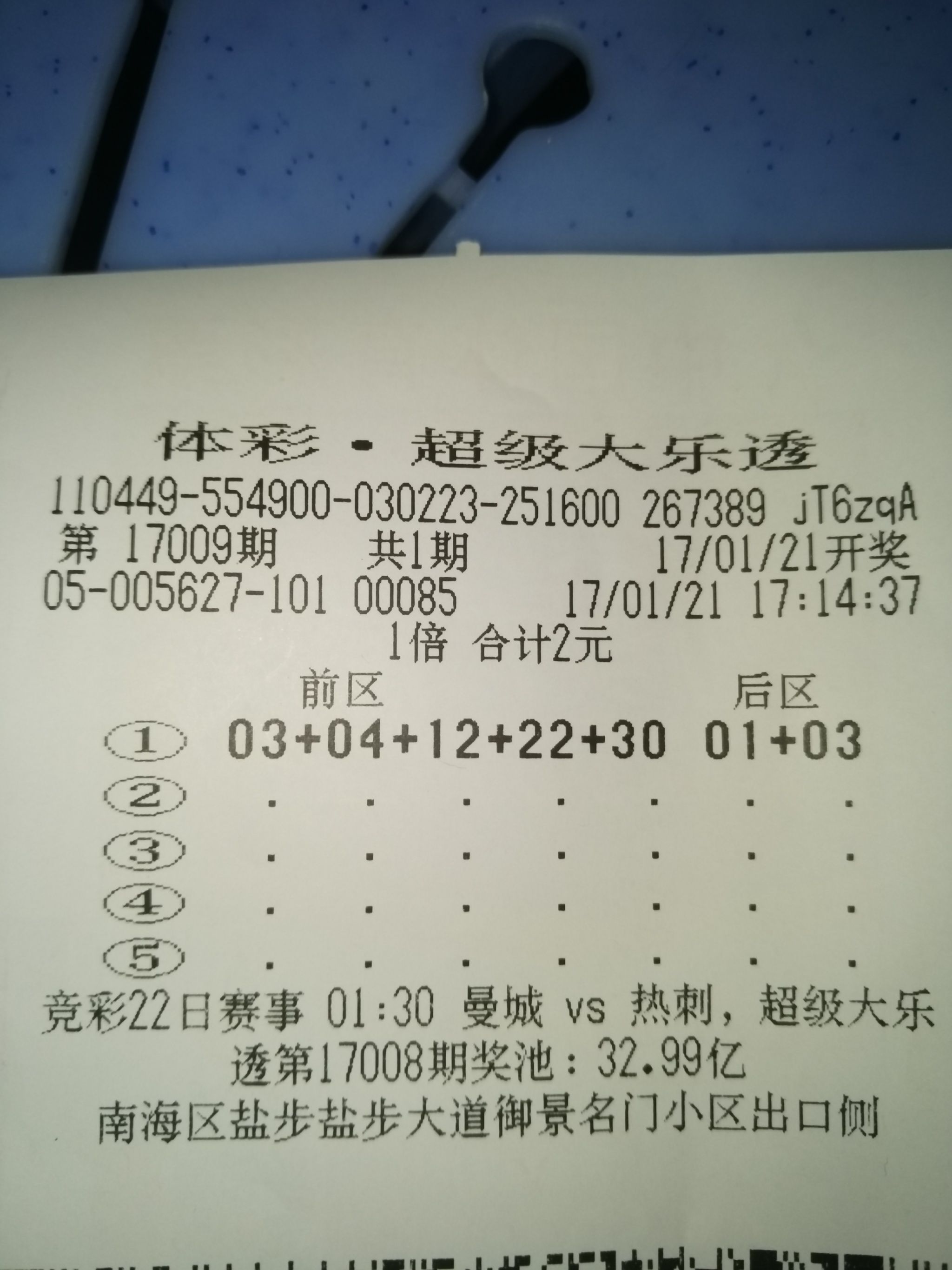
回来的时候坐公交没有零钱了,然而,路边小卖部都看不到一间,灵机一动,路边有个体育彩票,进去机选一注,机灵的换了零钱。今天晚上拿出来看了一下,貌似中了5块钱,#滑稽
买的彩票17009大乐透
17009大乐透开奖号码
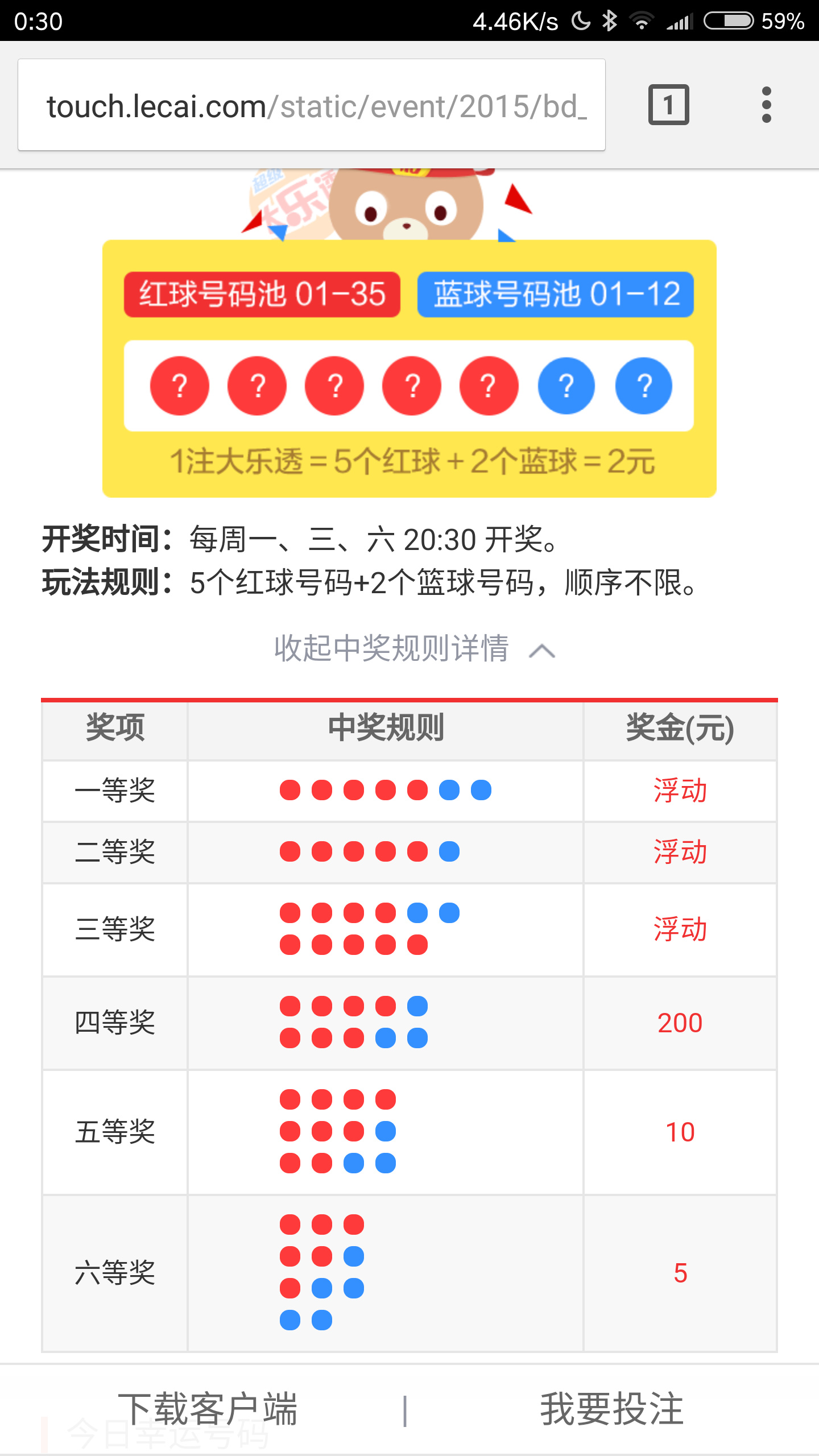
17009大乐透玩法介绍
这两红一蓝貌似就是六等奖5块钱啊!

  • WISP:

接入方式为无线接入(无线WAN),需要设置ISP的SSID、信道以及安全等相关参数,在WAN设置中设置相应接入模式。此时次SSID为无线AP模式,提供无线客户端连接。WISP热点信号放大模式,次路由有DHCP功能,可以给连接它的设备分配IP地址。比如主路由网关192.168.1.1,次路由网关192.168.0.1,连接上次路由的设备,都会获得192.168.0.X的IP。

  • Client+AP:

主SSID、信道将自动设置成和上级AP的一样,同时加密方式与密钥也需一致。此时次SSID为无线AP模式,提供无线客户端连接。使用此模式时,此无线路由DHCP服务器将被关闭。Client+ap无线信号放大模式,次路由没有DHCP功能。IP由主路由分配,比如主路由网关192.168.1.1,次路由网关192.168.0.1,连接上次路由的设备,都会获得192.168.1.X的IP。

  • 结论:

wisp的万能桥接更好

腾达n300也算是一款经典的路由器了,还是大一的时候买的,当时用来wisp学校的chinanet,学校11点断网后就靠这个来继续夜生活了,登陆一个账户,连接该路由器的用户都可以上网。
版本一直升级,最近感觉之前的 N300 V5.07.53s_cn 这个固件不稳定,想升级试试。结果是成功了,升级没有截图,就将就看看吧。

  1. 下载升级文件

官网下载地址:http://www.tenda.com.cn/product/download/N300 v2.html 某盘:链接: https://pan.baidu.com/s/1boUF4D5 密码: hdd1
官网下载的文件需要解压,不需要改名称。

  1. 路由器里面选择升级

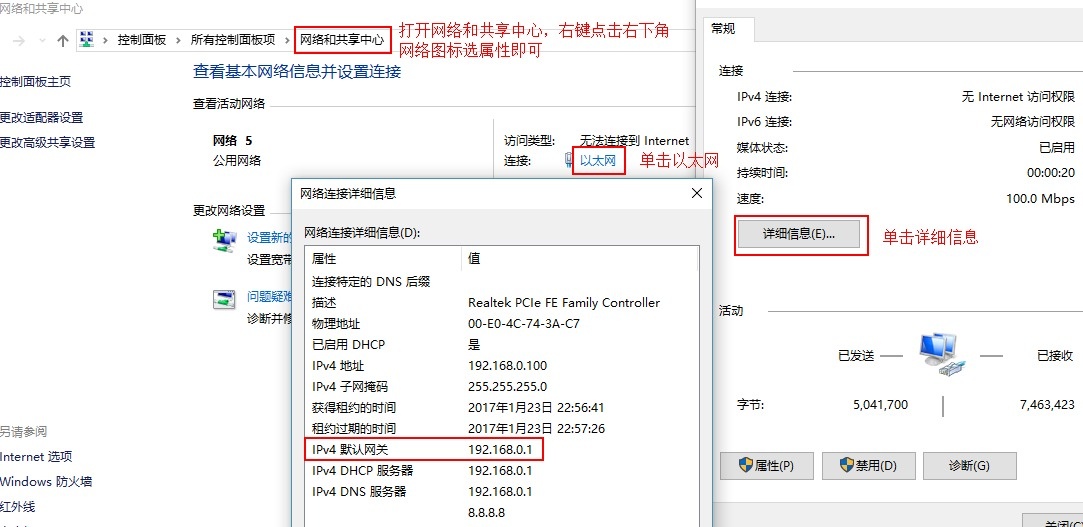
用网线连接路由器的lan口(路由器上的其他网线可以拔掉),如果是笔记本,最好关闭wifi。正常情况下没有网络的话,腾达会自动弹出管理窗口,如果没有自动弹出,请手动输入路由器的网关,查看网关在“网络和共享中心”里面。
查看路由器的网关
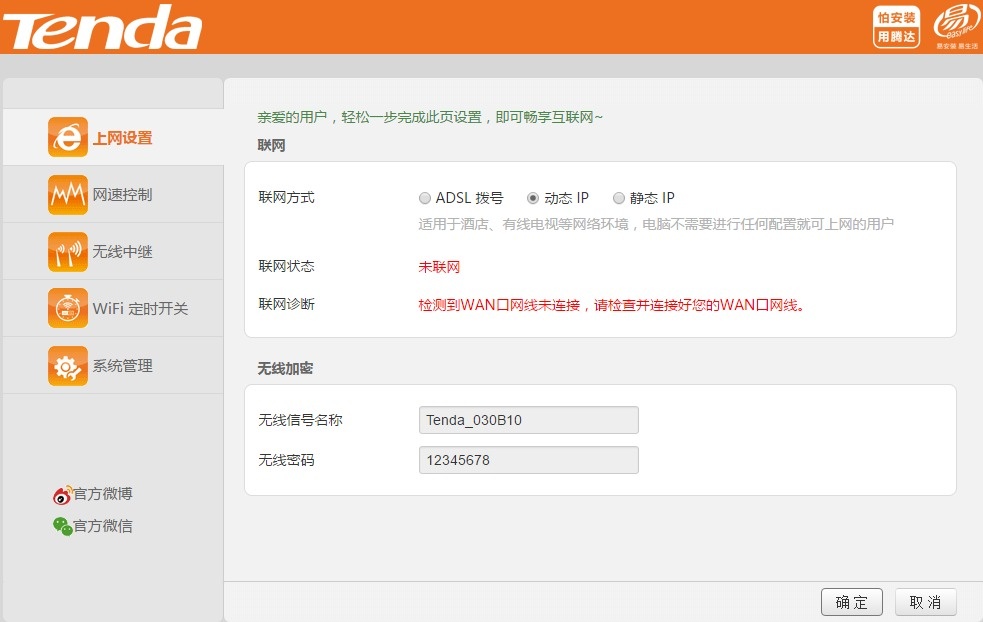
打开路由器的管理界面输入管理密码进入后台管理(忘记路由器的管理员密码用笔尖或其他尖的东西长按复位孔,在天线旁边的一个小孔),最后一个系统工具,然后左下角有个软件升级,选择下载的bin文件,点击升级,等待重启即可。新的路由器界面如下:
腾达n300路由器界面

win7局域网共享设置win8和win10可以参考,方法大同小异。

  1. 启用guest账户

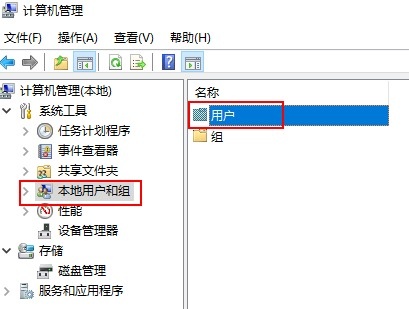
计算机点右键,选择管理。win8,win10快捷键win+X然后G,点击“本地用户和组”,再双击“用户”
计算机管理G
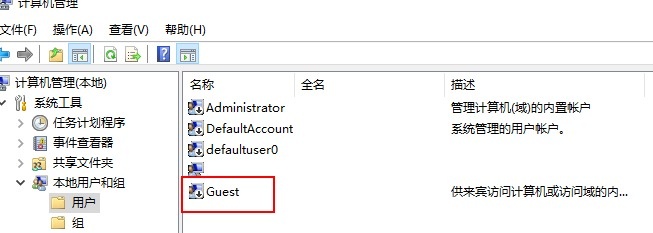
双击之后可以看到电脑的账户:
计算机的用户
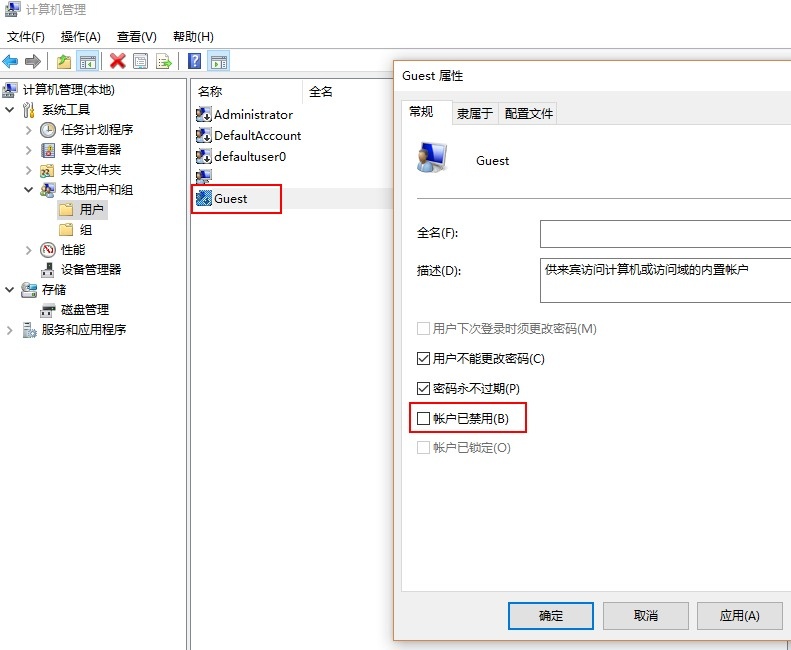
双击guest这个用户,然后去掉“账户已禁用”选项前面的勾,点击保存。
去掉账户已禁用的选项

  1. 更改高级共享设置

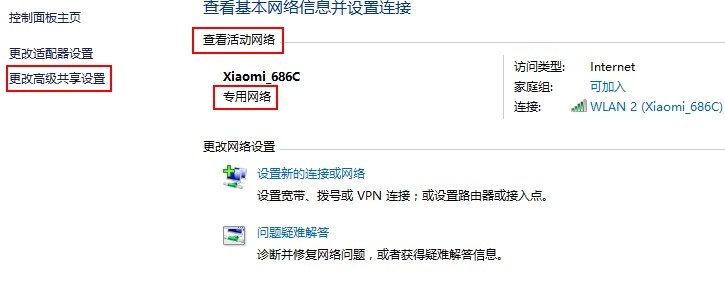
网络点右键,选择属性,(或者右键点击桌面右下角的网络图标,选择属性)打开网络和共享中心
打开网络和共享中心
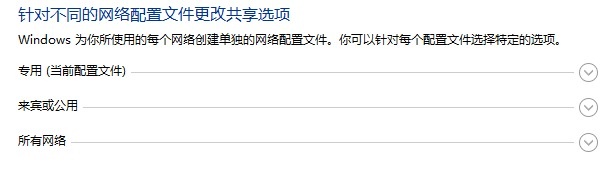
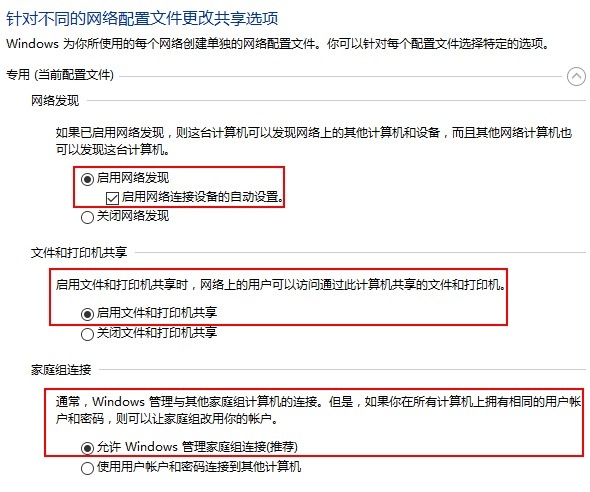
点击左边的“更改高级共享设置”,可以看到“针对不同的网络配置文件更改共享选项”,这里就要注意上一张图片,wifi名称下面的内容,专用网络还是公用网络,然后在对应的网络配置进行设置。
针对不同的网络配置文件更改共享选项
依次选择:启用网络发现/启用文件和打印机共享/允许windows管理家庭组连接(推荐),然后保存更改
设置文件共享

  1. 设置要共享的文件或者文件夹

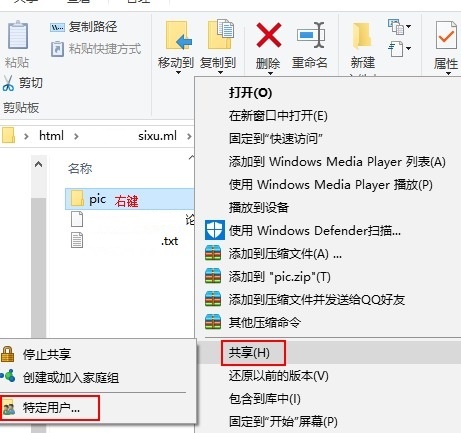
右键点击要共享的文件夹或者文件,选择共享,然后点击“特定用户”
设置文件夹共享
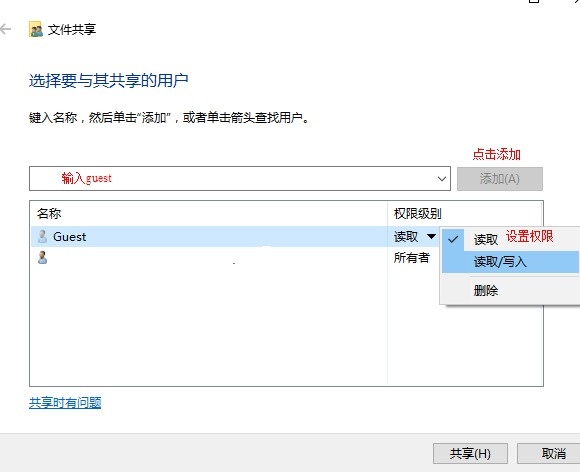
在“选择要与其共享的用户”选项里,添加guest用户,添加之后可以点击权限级别的倒三角设置权限,读取即其他用户只能查看文件,不能修改;读取/写入即可以查看,可以修改。之后点击共享保存设置。
添加guest用户
至此,同一个局域网的用户就能在网络中看到你的共享文件夹或者文件了。

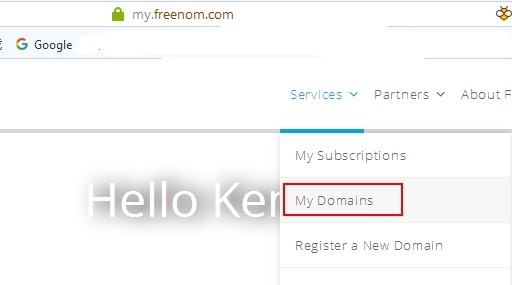
首先,你的域名需要由dnspod接管解析:打开:my.freenom.com选择 my domain
my.freenom.com my domain
选择自己要用dnspod解析的域名,点击manage domain
manage domain
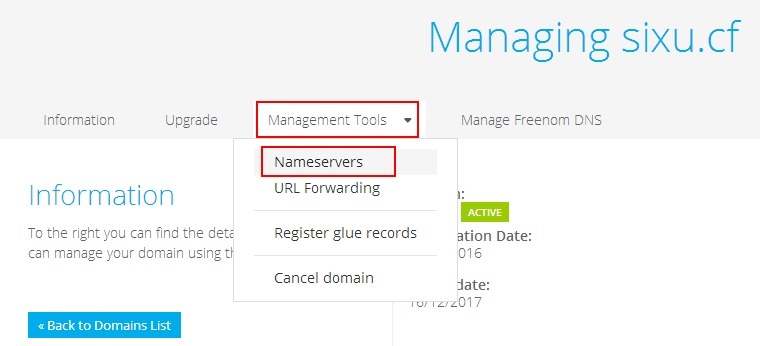
management tools 下 选择nameservers
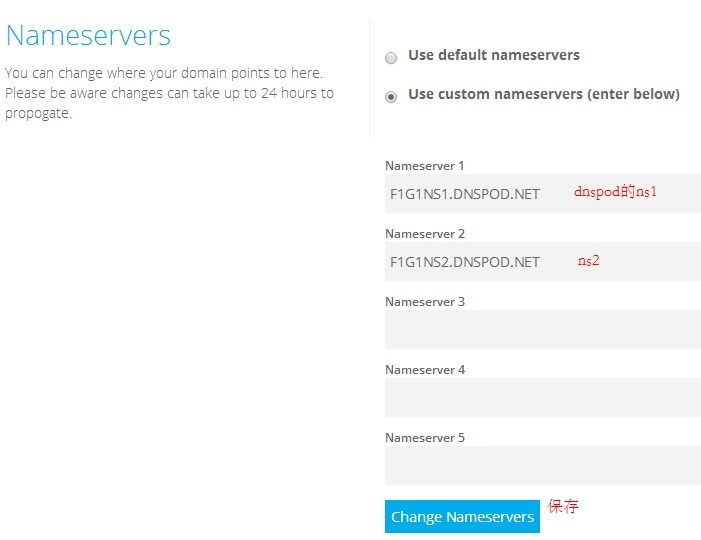
选择 Use custom nameservers (enter below) 然后输入dnspod的ns

F1G1NS1.DNSPOD.NET / F1G1NS2.DNSPOD.NET

点击Change Nameservers保存设置。至此,freenom的设置就结束了。
 Use custom nameservers (enter below)

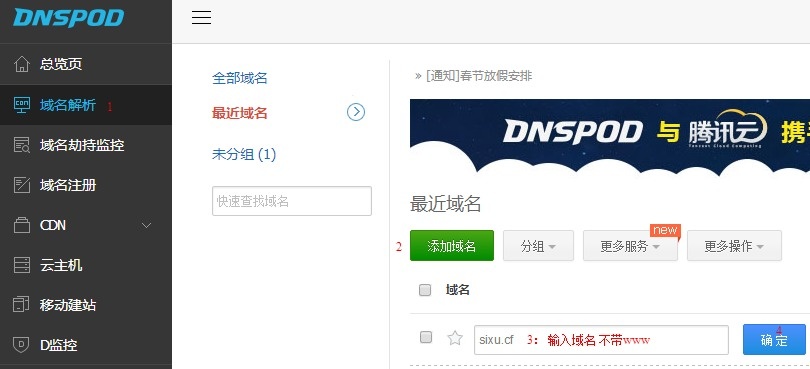
dnspod.cn添加域名,输入不带www的主域名,然后确定
dnspod.cn添加域名
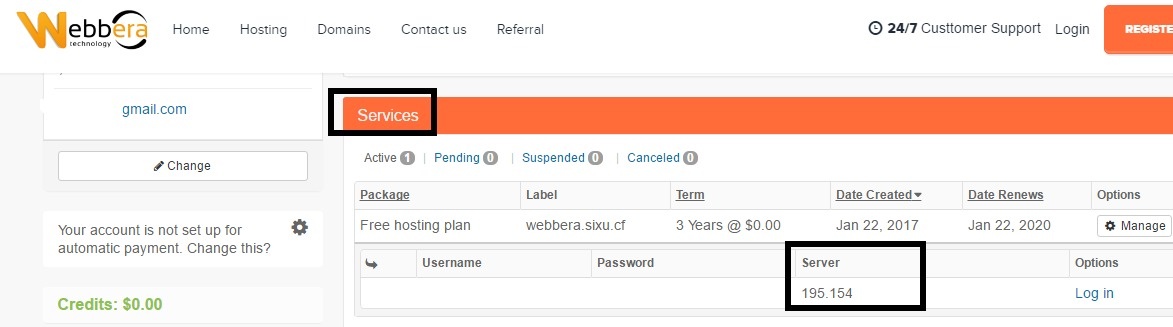
找到webbera免费空间的ip,https://account.webbera.co.uk/client/,在services下可以看到
在services下可以看到webbera的ip地址
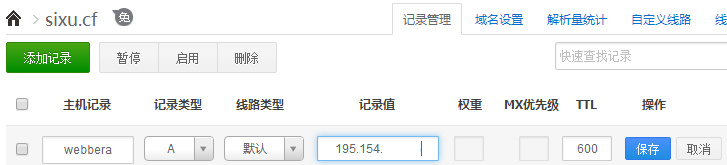
图中可以看到,选择A记录,域名前缀用的webbera,因为在webbera里面注册的时候就填写的webbera的有前缀的域名,如果你注册的时候用的主域名sixu.cf的话,解析的时候dnspod里面就填写@,如果在webbera注册的时候填写的。www.sixu.cf,解析的时候就写www etc保存设置等生效。
dnspod里面添加cf域名的解析

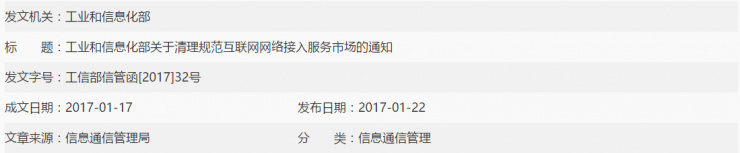
工信部:未经批准不得自建或租用VPN
雷锋网消息:工信部刚刚发布最新通知,要求各通信管理局要对本辖区内提供IDC、ISP、CDN业务的企业情况进行摸底调查,杜绝非法经营行为。未经电信主管部门批准,不得自行建立或租用专线(含虚拟专用网络VPN)等其他信道开展跨境经营活动。
未经批准不得自建或租用VPN
来源:https://www.yidianzixun.com/article/0FVwKx1W 【一点资讯分享】